Hilfe – so funktioniert RingScore
RingScore begleitet einen Ringreit-Turniertag von der Vorbereitung bis zur Ergebnisliste: die Turnierleitung richtet das Turnier ein, die Schiedsrichter werten an ihrer Bahn auf Tablet oder Handy, und das öffentliche Scoreboard zeigt den Stand — als Seite und als PDF zum Aushängen.
Am schnellsten versteht man es beim Ausprobieren: Demo ohne Zugang starten – als Turnierleitung oder direkt als Schiedsrichter an der Bahn.
Turnierleitung
Richtet Turnier, Bahnen, Gruppen und Reiter ein, startet, behält alles im Dashboard und löst Gleichstände auf.
Schiedsrichter
Ein Zugang je Bahn. Sieht nur die eigene Bahn und tippt je Ritt: Punkt oder kein Punkt.
Zuschauer
Braucht keinen Zugang: das Scoreboard eines öffentlichen Turniers ist für alle sichtbar.
Zugang für eine Gilde oder einen Verein bekommen
Zugänge werden nicht selbst angelegt, sondern eingeladen — ein Zugang je Gilde bzw. Verein. Schreiben Sie dafür eine E-Mail an info@ringscore.de (oder über das Kontaktformular) und nennen Sie darin:
- Name der Gilde bzw. des Vereins
- Anschrift
- vertretungsberechtigte Person
- E-Mail-Adresse, an die die Einladung gehen soll
Sie erhalten daraufhin einen Registrierungslink, der 14 Tage gilt und nur für diese eine Adresse funktioniert. Dahinter legen Sie in einem Schritt Ihr Konto und die Angaben zu Gilde bzw. Verein an und nehmen die Vereinbarung nach Art. 26 DSGVO an. Diese Angaben stehen anschließend auf jeder Ihrer Turnierseiten — sie sind Pflicht, weil Gilde/Verein und Betreiber für die Reiterdaten gemeinsam verantwortlich sind (siehe Datenschutzerklärung). Ändern lassen sie sich jederzeit unter „Gilde/Verein" in der Navigation.
Schiedsrichter-Zugänge müssen Sie nicht beantragen: die entstehen automatisch, sobald Sie für Ihr Turnier die Bahnen anlegen.
Turniertag Schritt für Schritt
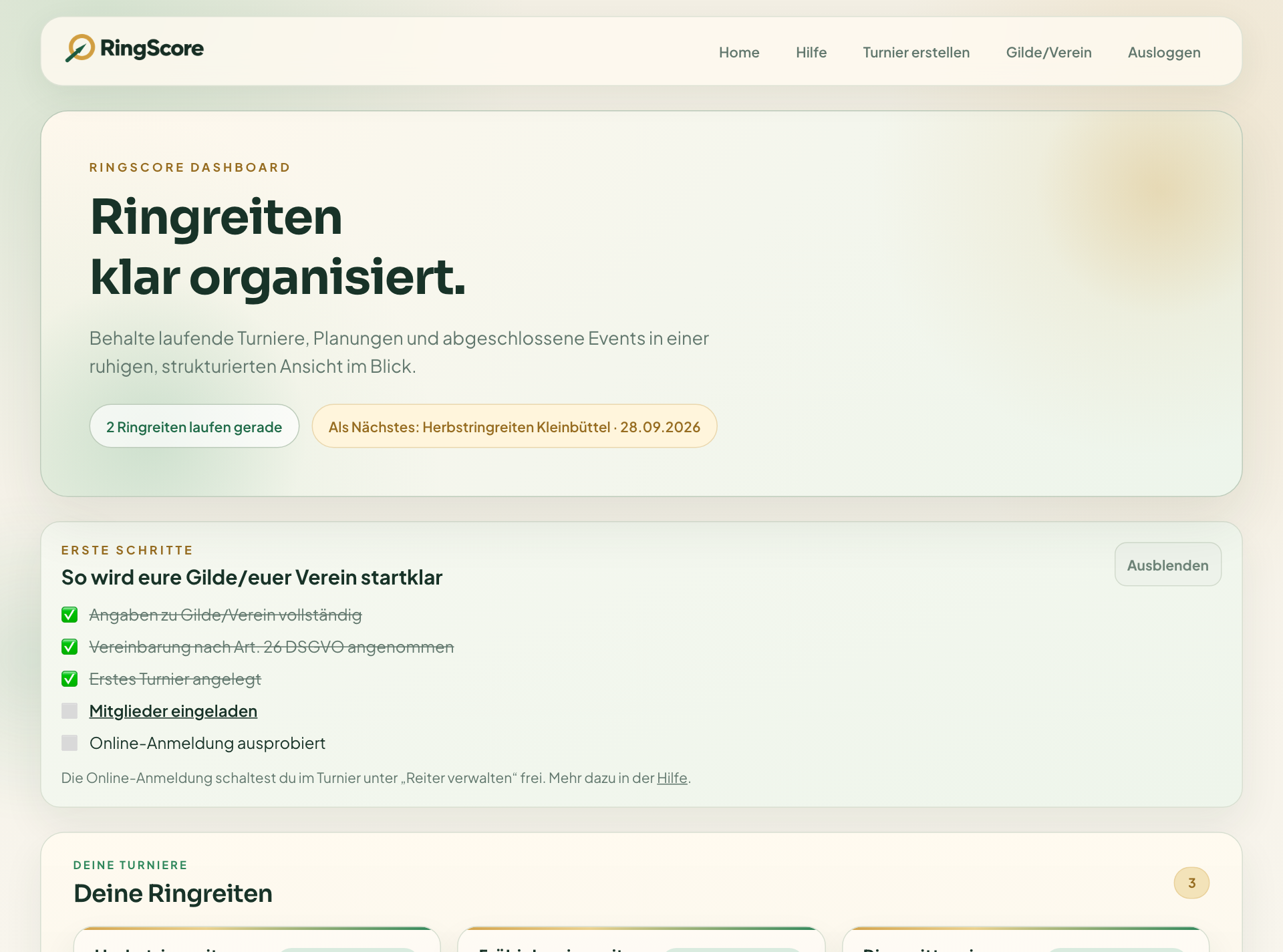
Alles unten sehen Sie nach der Anmeldung. Ihre Turniere stehen auf der Startseite — laufende, geplante und archivierte getrennt.
1. Turnier anlegen
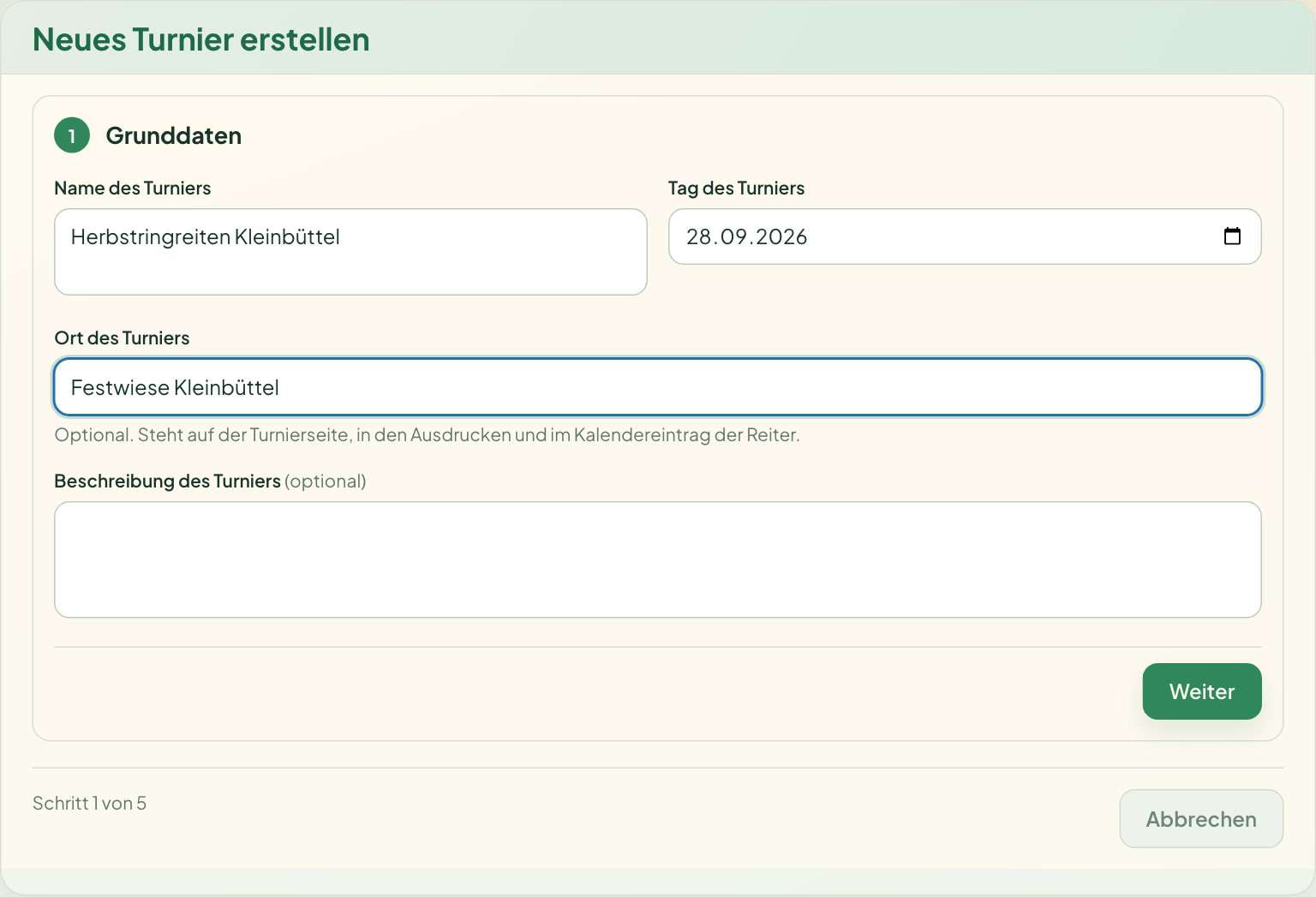
„Turnier erstellen" in der Navigation. Das Formular führt in fünf Schritten durch die Einstellungen; mit „Weiter" erscheint jeweils der nächste. Zuerst Name, Tag und — auf Wunsch — der Ort (er steht dann auf der Turnierseite, in den Ausdrucken und im Kalendereintrag der Reiter), dann die Anzahl der Bahnen und der Runden — also wie oft jeder Reiter über jede Bahn geht. Bei drei Bahnen und sechs Runden reitet jeder Reiter 18 Ritte.
- Gruppen-Turnier: Reiter gehören zu Gruppen (z. B. Junioren, Senioren); dann gibt es zusätzlich eine Einzelwertung je Gruppe und eine Teamwertung.
- Öffentlich anzeigen: ohne Haken sehen nur Sie und die Administration das Turnier.
- Wer löst Gleichstände auf: Sie selbst oder der Schiedsrichter auf Bahn 1 — praktisch, wenn Sie beim Stechen nicht am Tablet stehen.
- Scoreboard nur nach diesen Runden aktualisieren: z. B. „5, 7, 9" — dann springt das öffentliche Scoreboard nur nach diesen Runden um. Spannung bis zum Schluss; Sie und die Schiedsrichter sehen weiterhin den echten Stand.
2. Reiter eintragen
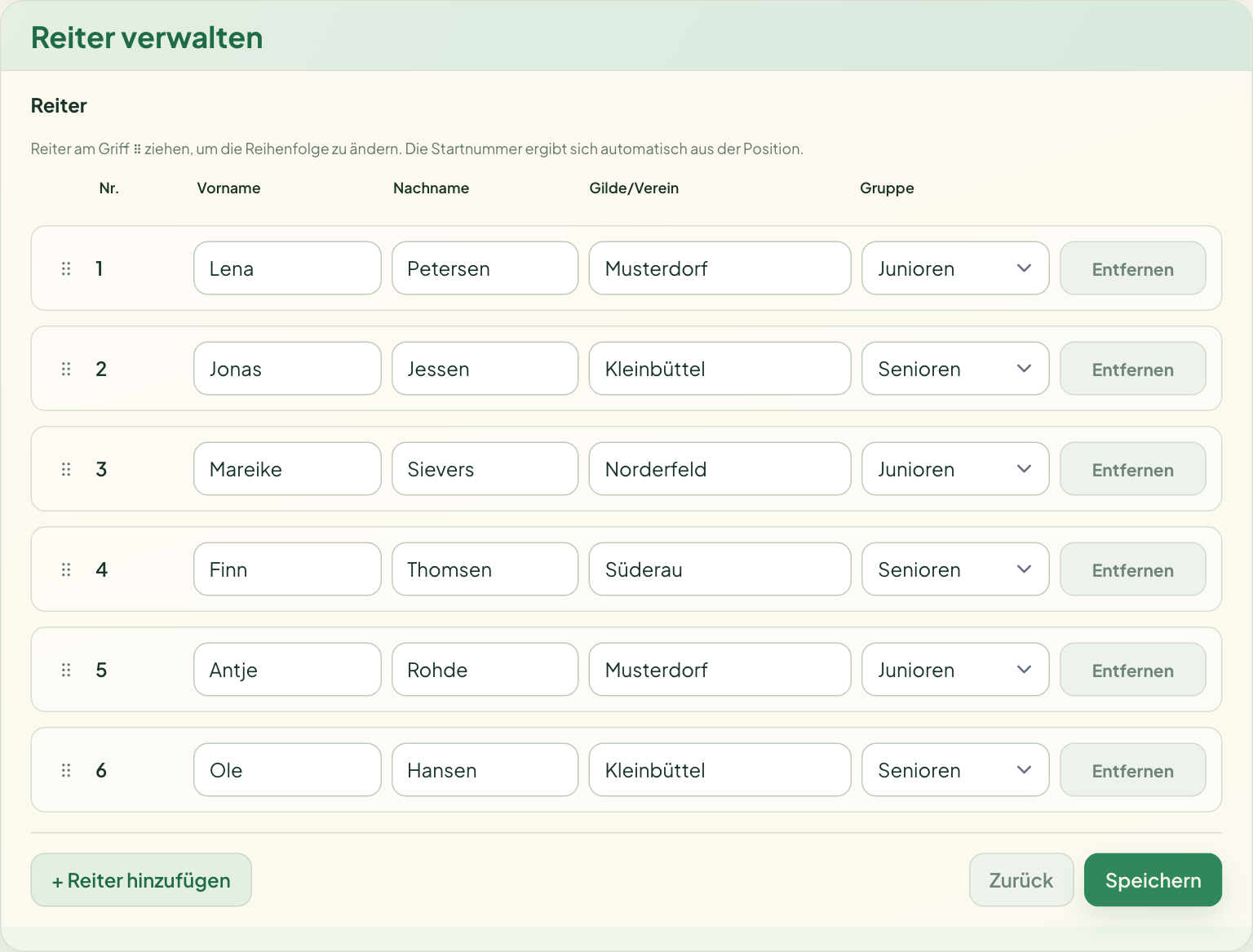
Vorname, Nachname, Gilde/Verein und — im Gruppen-Turnier — die Gruppe. Die Startnummer ergibt sich aus der Reihenfolge: Reiter am Griff ziehen, um umzusortieren. Ändern, ergänzen und löschen geht bis zum Start; danach ist die Reiterliste fest, weil ab dann gewertet wird.
3. Schiedsrichter einrichten
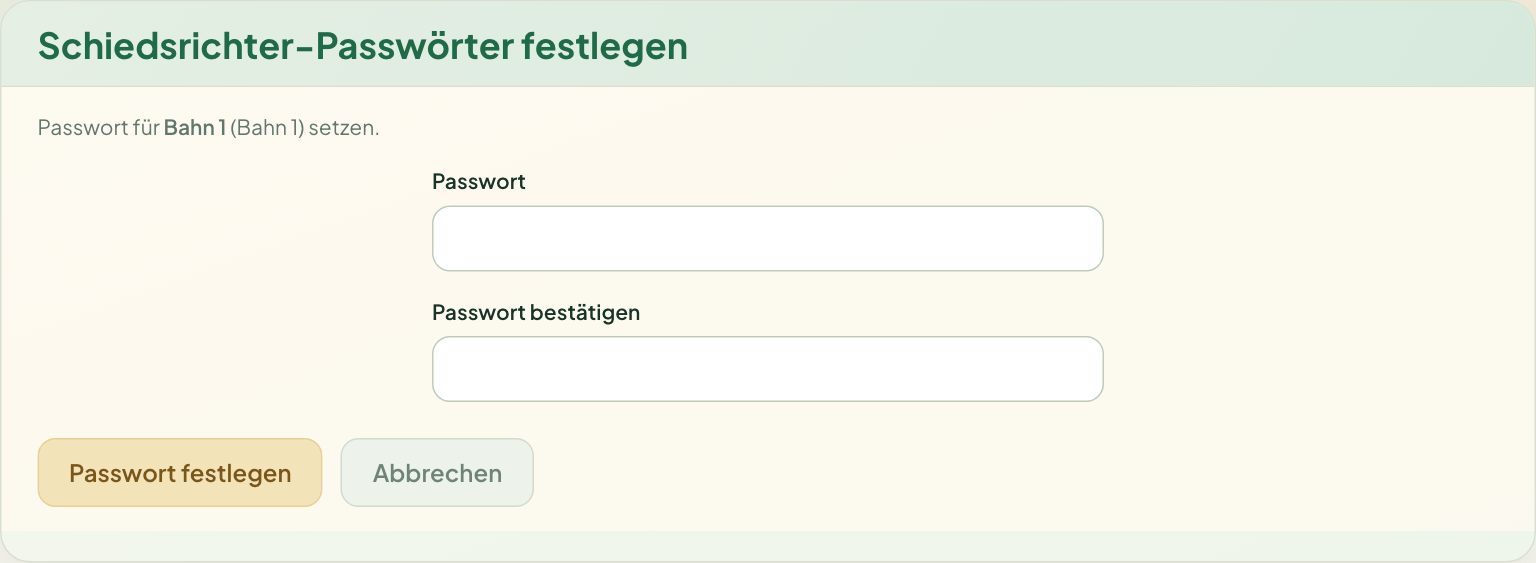
Für jede Bahn entsteht automatisch ein Schiedsrichter-Zugang. Sie legen dafür je Bahn ein Passwort fest — mehr braucht der Zugang nicht, er kann ausschließlich an dieser Bahn werten.
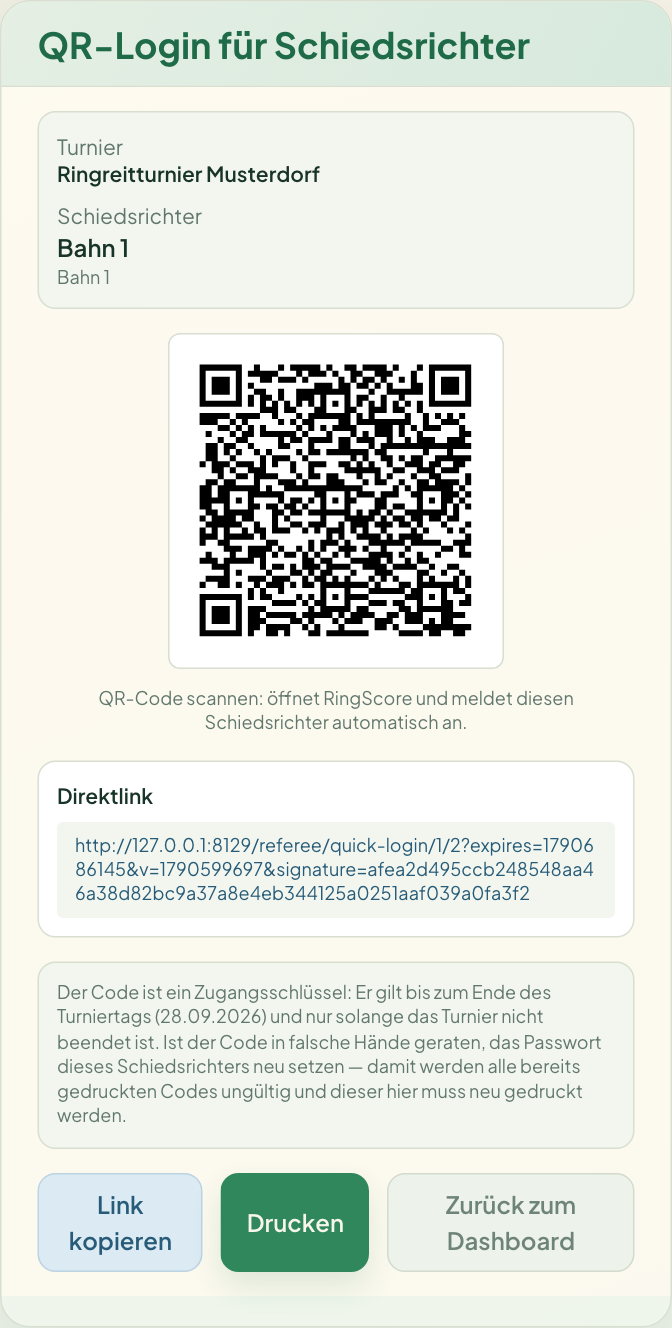
Bequemer als Passwort-Eintippen auf dem Platz: der QR-Code je Bahn (im Dashboard „QR-Login"). Ausdrucken, ans Tablet legen, scannen — der Schiedsrichter ist angemeldet. Der Code ist ein Zugangsschlüssel und gilt bis zum Ende des Turniertags. Ist ein Ausdruck abhandengekommen, setzen Sie für diese Bahn ein neues Passwort: damit werden alle bereits gedruckten Codes dieser Bahn ungültig.
4. Am Turniertag: Anmeldung vor Ort
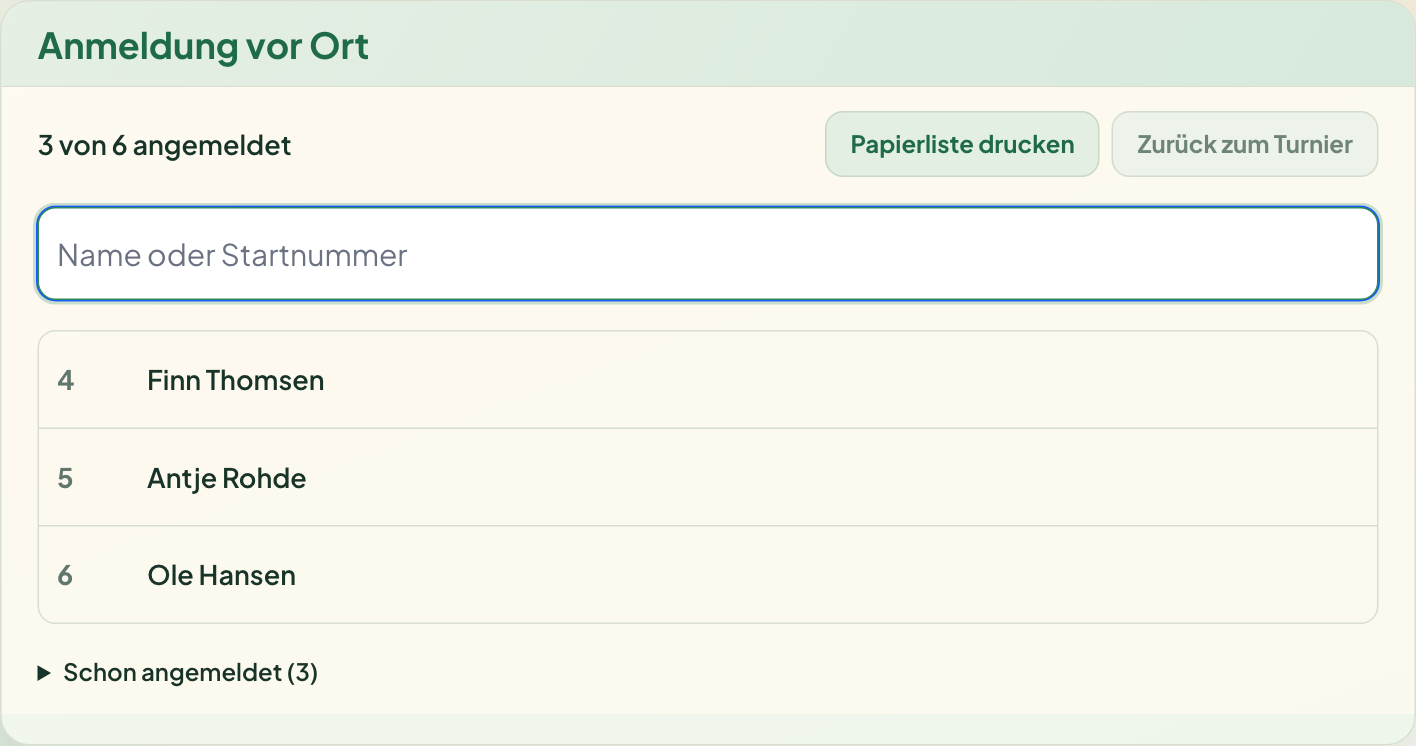
Die Reiter kommen in beliebiger Reihenfolge an den Tisch. Auf der Turnierseite öffnet „Anmeldung vor Ort" eine Liste zum Suchen nach Name oder Startnummer. Ein Tipp auf den Reiter zeigt den Hinweis zur Veröffentlichung: Name, Gilde/Verein, Startnummer und Ergebnis erscheinen im öffentlichen Scoreboard. Reichen Sie das Tablet über den Tisch, der Reiter tippt „Name zeigen" oder „Name nicht veröffentlichen". Danach ist er angemeldet, und die Suche ist frei für den Nächsten.
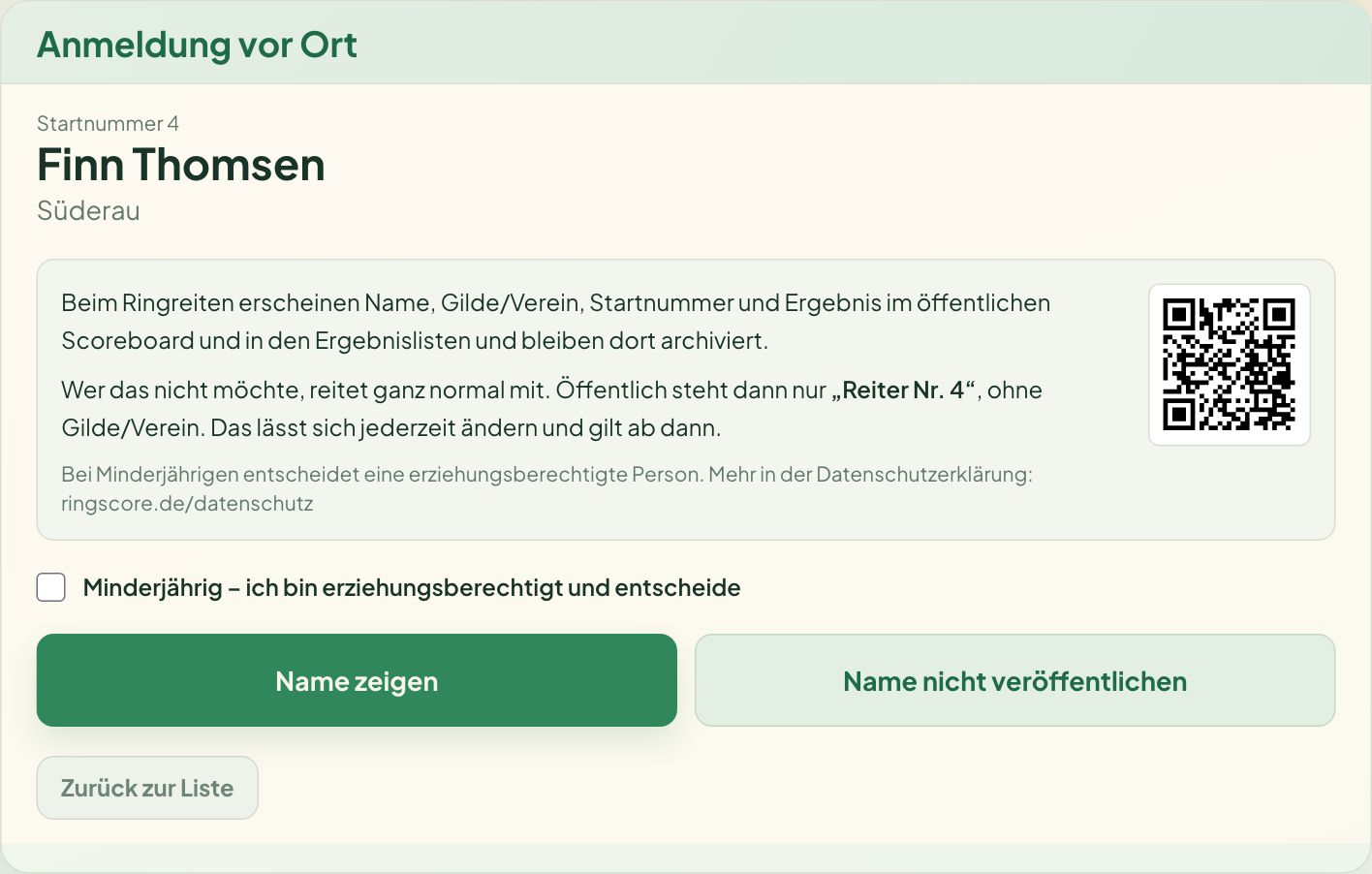
- „Name nicht veröffentlichen" — der Reiter reitet ganz normal mit; öffentlich steht nur „Reiter Nr. 12", ohne Gilde/Verein. An der Bahn und im Dashboard sehen Sie den Namen weiterhin.
- Kinder und Jugendliche — setzen Sie den Haken „minderjährig", entscheidet die begleitende erziehungsberechtigte Person. Ohne Entscheidung erscheint der Name nicht öffentlich.
- Ohne Tablet — „Papierliste drucken" gibt den Hinweis mit einer Liste zum Ankreuzen aus. Die Kreuze übertragen Sie später im Dashboard.
- Nachmelder tragen Sie wie gewohnt unter „Reiter verwalten" ein, danach findet die Suche sie.
Ein Konto kann nur auf einem Gerät angemeldet sein. Wollen Sie am Anmeldetisch und am Laptop gleichzeitig arbeiten, laden Sie unter „Gilde/Verein" eine zweite Turnierleitung ein.
5. Vorbereitung prüfen und starten
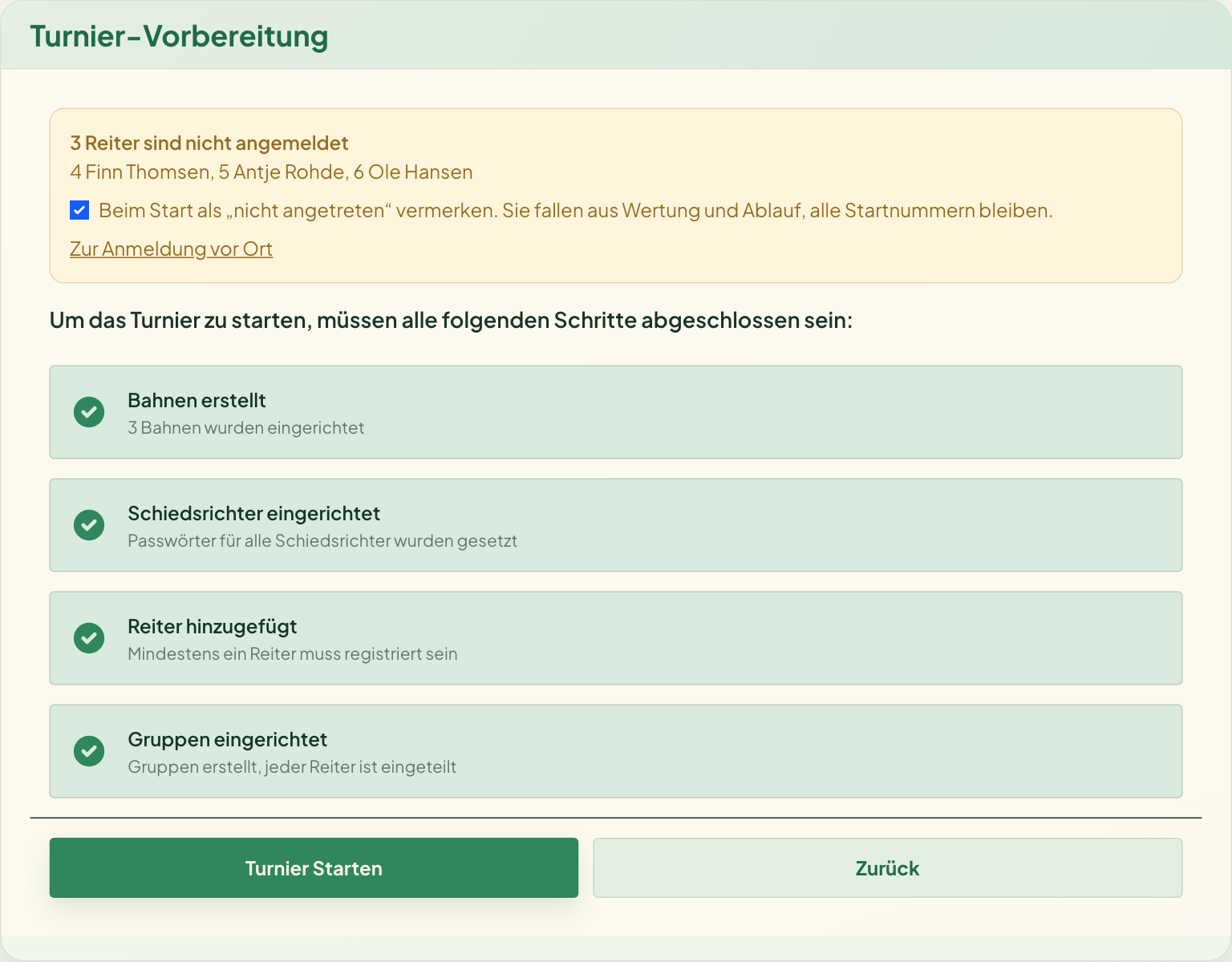
Die Checkliste zeigt, was noch fehlt. Erst wenn alles erledigt ist, lässt sich das Turnier starten. Ab dem Start können die Bahnen werten.
Haben Sie die Anmeldung vor Ort benutzt, steht hier, wer noch nicht angemeldet ist. Diese Reiter werden beim Start als „nicht angetreten" vermerkt, nicht gelöscht, damit alle anderen ihre Startnummer behalten.
6. Während des Turniers: das Dashboard
Das Dashboard aktualisiert sich selbst. Es zeigt je Bahn, welcher Reiter dort gerade dran ist und in welcher Runde — praktisch, um zu erkennen, wo es hängt.
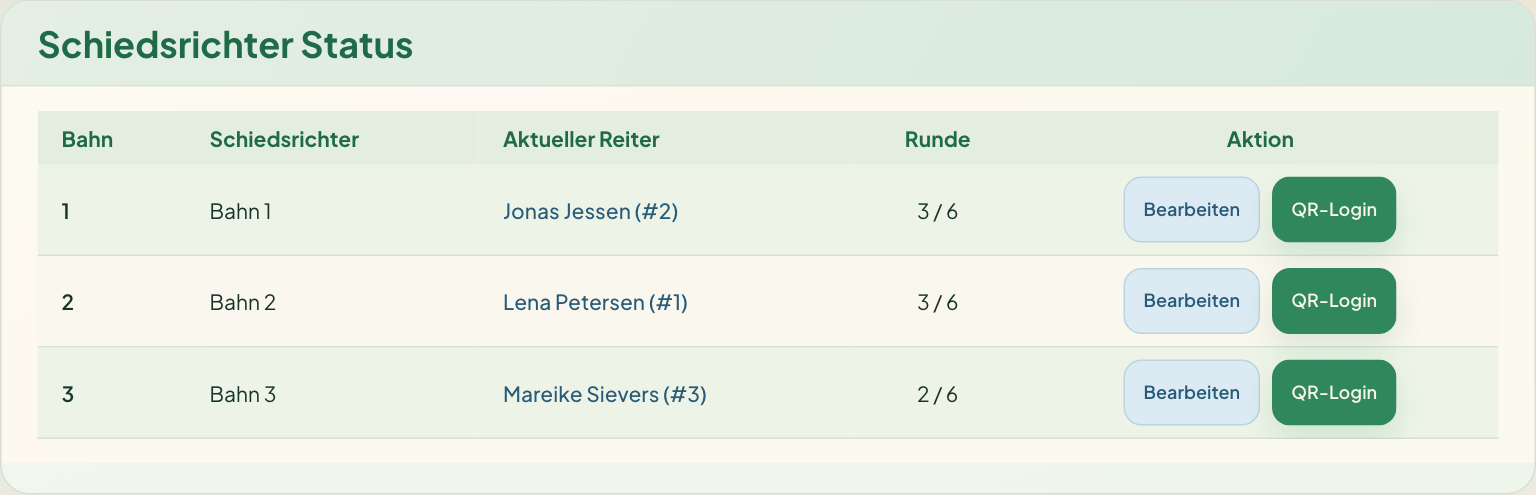
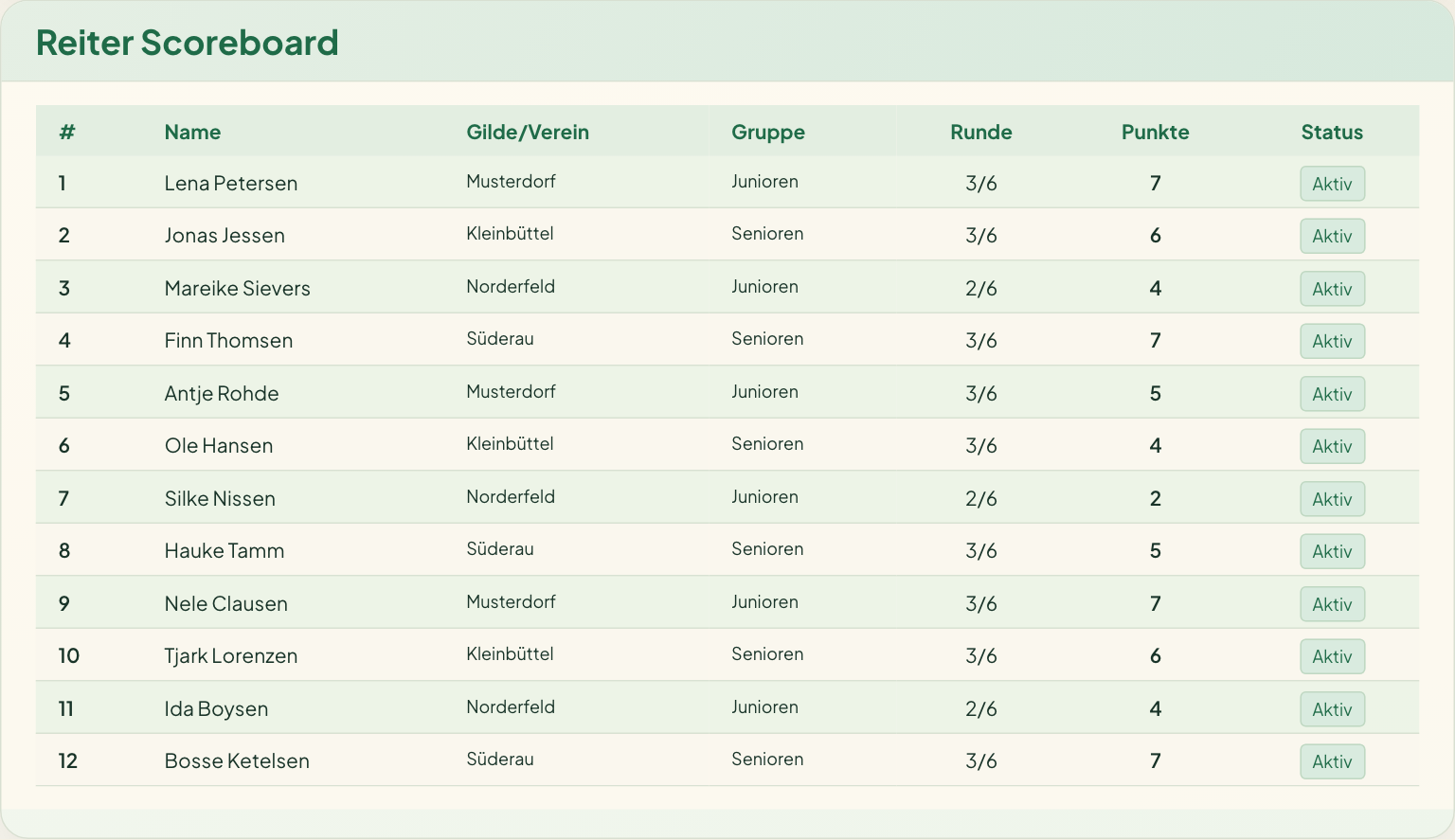
Darunter stehen alle Reiter mit Punkten und Fortschritt. Von hier aus können Sie einen Reitername korrigieren, die Rundenzahl ändern (nach oben immer, nach unten nur solange keine Wertung in der Runde steht) und einen Reiter disqualifizieren. Eine Disqualifikation ist endgültig — deshalb fragt die Anwendung zweimal. Widerspricht jemand später der Veröffentlichung seines Namens, schalten Sie das hier mit „Name nicht veröffentlichen" um, auch noch nach dem Turnier.
„Turnier pausieren" sperrt die Punkteingabe an allen Bahnen — für Regenpausen oder wenn etwas geklärt werden muss. Die Schiedsrichter sehen den Grund auf ihrem Gerät.
7. Eine falsche Wertung korrigieren
Im Bahn-Protokoll steht jeder Ritt einzeln: Bahn, Runde, Reiter, Ergebnis und Uhrzeit. Über die Filter lassen sich Bahnen, Runden, Reiter und Treffer oder Fehler beliebig kombinieren, jeweils auch mehrere auf einmal. Ein Klick ändert den Punkt. Ranglisten und Stechen werden dabei automatisch neu gerechnet — auch dann, wenn die Wertung schon abgeschlossen war.

8. Wertung abschließen und Gleichstände auflösen
Haben alle Reiter alle Runden hinter sich, schließen Sie die Wertung ab. Danach ist die Punkteingabe an den Bahnen gesperrt, und die Anwendung bildet je Wertung die punktgleichen Gruppen. Jede davon lösen Sie auf — per Zufall auslosen, die gerittene Reihenfolge manuell eintragen oder ein Stechen live ausreiten, Durchgang für Durchgang. Mit der letzten Gruppe ist das Turnier beendet.
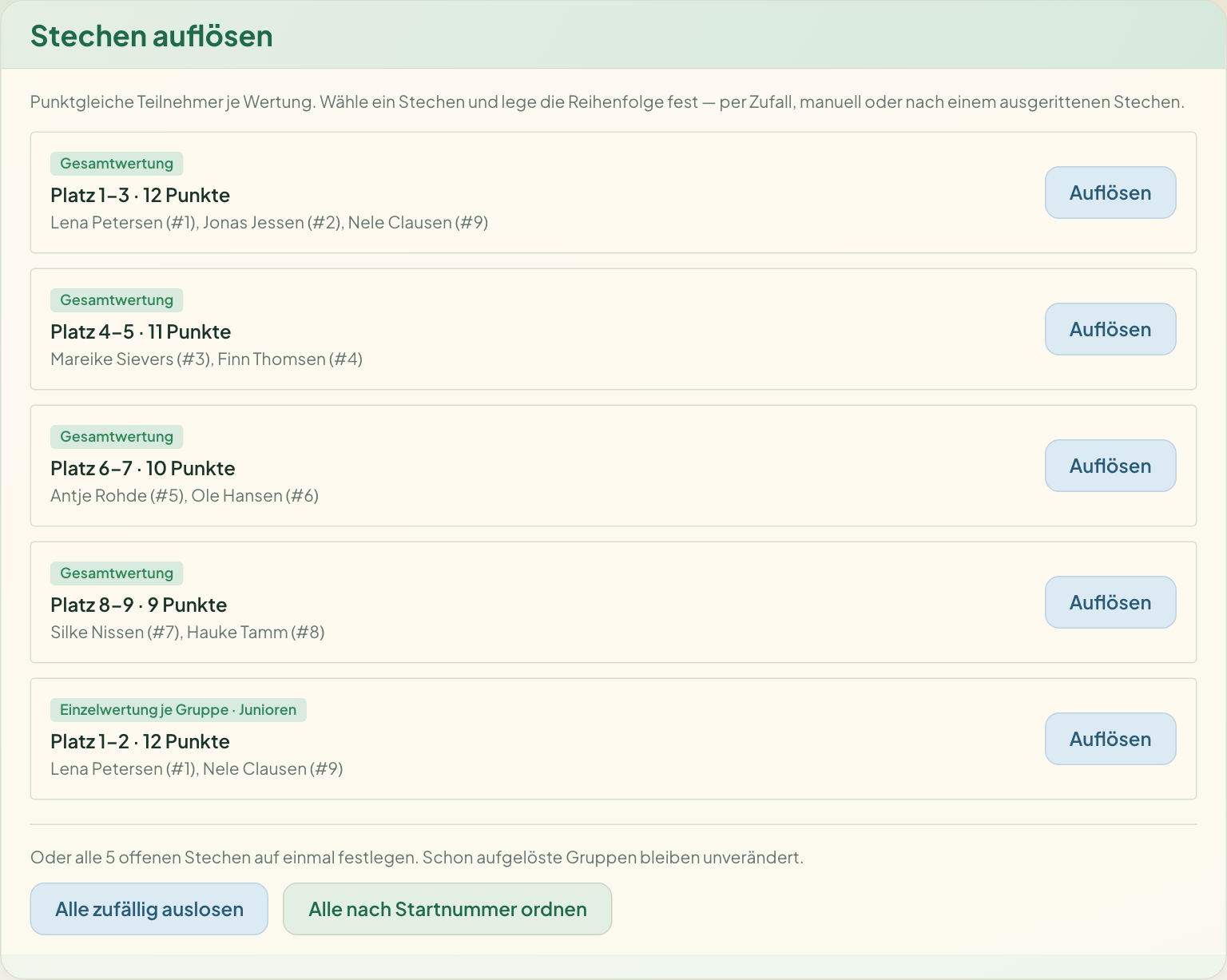
Gibt es keinen Gleichstand, endet das Turnier, sobald jede Bahn ihre finale Abgabe gemacht hat.
Gilde/Verein: Mitglieder, Turnierleitung, Rundmail
Unter „Gilde/Verein" in der Navigation pflegen Sie alles, was über ein einzelnes Turnier hinausgeht. Neue Turnierleitungen führt die Startseite mit einer kurzen Checkliste durch die ersten Schritte.
- Weitere Turnierleitung einladen — mehrere Personen können die Turniere der Gilde bzw. des Vereins gemeinsam verwalten. Die Einladung gilt 14 Tage. Wird jemand entfernt, gehen seine Turniere auf Sie über.
- Mitglieder einladen — Reiter Ihrer Gilde bzw. Ihres Vereins bekommen eine Einladung zu einem eigenen Reiterkonto. Damit melden sie sich online zu Turnieren an und sehen ihre Ergebnisse.
- Rundmail — eine Nachricht an alle Mitglieder, die Rundmails erhalten möchten. Abbestellen geht mit einem Klick in jeder Mail.
Online-Anmeldung und Warteliste
Im Turnier unter „Anmeldung" schalten Sie die Online-Anmeldung frei — für alle Reiterkonten oder nur für ausgewählte Gilden und Vereine, auf Wunsch mit Anmeldeschluss. Anmeldungen landen im Posteingang des Turniers; mit „Übernehmen" stehen sie in der Reiterliste. Wer für die eigene Gilde bzw. den eigenen Verein startet, kann auch sofort übernommen werden.
- Teilnehmerlimit — ist das Turnier voll, kommen weitere Anmeldungen auf die Warteliste. Sagt jemand ab oder wird abgelehnt, rückt der Nächste automatisch nach und bekommt eine E-Mail.
- Benachrichtigungen (je Turnier abschaltbar) — die Turnierleitung bekommt abends eine Zusammenfassung neuer Anmeldungen, die Reiter am Vortag eine Erinnerung mit Kalendereintrag.
- Für Reiter — unter „Meine Turniere" stehen die eigenen Ergebnisse mit einer privaten Statistik: Trefferquote, beste Serie, beste Bahn, Platz in jeder Wertung. Im Profil lässt sich einstellen, dass der eigene Name öffentlich nicht erscheint; das gilt für alle Anmeldungen und auch für vergangene Turniere.
Werten an der Bahn
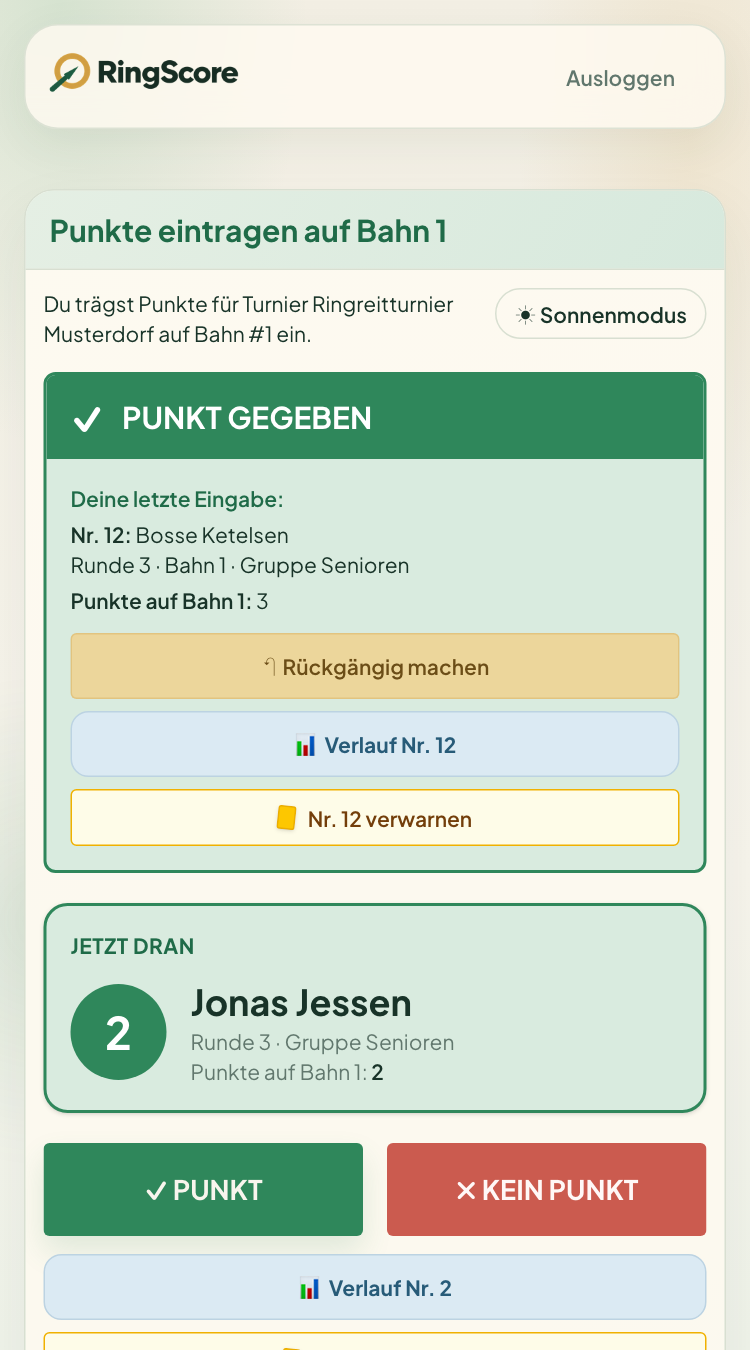
Der Schiedsrichter meldet sich per QR-Code oder mit dem Passwort seiner Bahn an und landet direkt auf seiner Bahn — mehr ist mit diesem Zugang nicht erreichbar. Die Anwendung sagt, wer jetzt dran ist; gewertet wird mit einem der beiden großen Knöpfe.
- Punkt / Kein Punkt — Ring gefangen oder nicht. Mehr gibt es je Ritt nicht.
- Rückgängig machen — korrigiert den letzten Ritt dieser Bahn. Ist der Reiter inzwischen auf einer anderen Bahn gewertet worden, geht das nicht mehr; dann korrigiert die Turnierleitung im Bahn-Protokoll.
- Gelbe Karte — hat die Turnierleitung einen Reiter verwarnt, sehen alle Bahnen die Karte neben seinem Namen.
- ☀ Sonnenmodus — schaltet für draußen auf starken Kontrast und größere Knöpfe; das Gerät merkt es sich. Jeder Tipp vibriert kurz, bei einem Fehler doppelt.
- Bahnverlauf — was auf dieser Bahn schon eingetragen wurde.
- Finale Abgabe — wenn diese Bahn durch ist. Danach ist der Zugang abgemeldet.
Verliert das Gerät die Verbindung, erscheint oben ein roter Balken — dann wurde die letzte Eingabe nicht gespeichert und muss wiederholt werden, sobald der Balken weg ist. Ein Schiedsrichter wird nicht automatisch abgemeldet: das Tablet darf an der Bahn liegen.
Ergebnisse zeigen und drucken
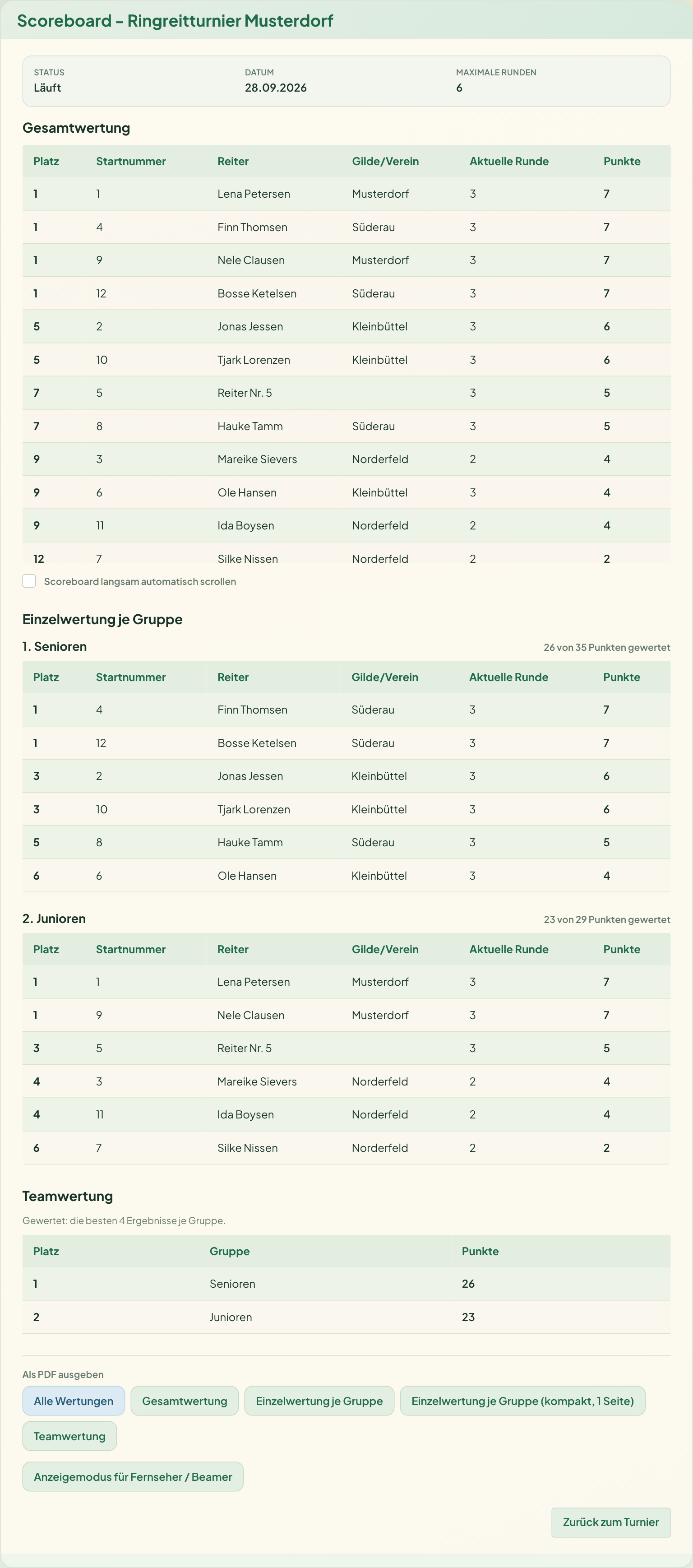
Das Scoreboard eines öffentlichen Turniers braucht keine Anmeldung — Link weitergeben genügt. Es zeigt alle für das Turnier eingeschalteten Wertungen: Gesamtwertung, Einzelwertung je Gruppe und Teamwertung. Wer der Veröffentlichung widersprochen hat, steht dort als „Reiter Nr." mit seiner Startnummer.
- Als PDF ausgeben — je Wertung oder alles zusammen; öffnet den Druckdialog, aus dem sich auch „Als PDF speichern" wählen lässt.
- Anzeigemodus für Fernseher / Beamer — große Schrift, scrollt von selbst.
- Die Startliste für die Turnierleitung und je Bahn ein Wertungsbogen als Papier-Rückfall liegen im Dashboard.
Häufige Fragen
- Ich habe mein Passwort vergessen.
- Auf der Anmeldeseite „Passwort vergessen?" — der Link an Ihre Adresse gilt 60 Minuten. Für Schiedsrichter-Zugänge geht das nicht; deren Passwort setzt die Turnierleitung neu.
- „Dieses Konto ist auf einem anderen Gerät angemeldet."
- Ein Konto darf nur auf einem Gerät gleichzeitig angemeldet sein — sonst werten zwei Geräte dieselbe Bahn. Ist das andere Gerät nicht mehr erreichbar (leerer Akku, abgestürztes Tablet), können Sie die alte Sitzung auf der Anmeldeseite beenden und sich hier anmelden.
- Ich war kurz weg und bin abgemeldet.
- Nach etwa 15 Minuten ohne Eingabe wird abgemeldet. Für Schiedsrichter gilt das nicht.
- Kann ich Reiter nachträglich hinzufügen?
- Bis zum Start ja, unter „Reiter verwalten". Nach dem Start ist die Reiterliste fest, weil dann schon gewertet wird. Reiter, die nicht gekommen sind, werden beim Start als „nicht angetreten" vermerkt (siehe Schritt 5).
- Warum zeigt das Scoreboard einen älteren Stand als mein Dashboard?
- Dann sind für dieses Turnier Runden eingetragen, nach denen das öffentliche Scoreboard aktualisiert wird. Eine Runde wird erst freigegeben, wenn alle Reiter sie hinter sich haben; das Endergebnis wird immer gezeigt.
- Wie werden ungleich große Gruppen faire Teams?
- Unter „Turnier bearbeiten" lässt sich festlegen, dass je Gruppe nur die besten N Ergebnisse in die Teamwertung zählen. Gewertet werden weiterhin alle Reiter — die Begrenzung betrifft nur die Teampunkte.
- Ein Name muss aus einem alten Turnier verschwinden.
- Bei einem abgeschlossenen Turnier bleibt genau das möglich: im Dashboard „Name nicht veröffentlichen", dann steht öffentlich nur noch „Reiter Nr.". Oder die Turnierleitung ändert den Namen bzw. ersetzt ihn durch ein Kürzel. Wertungen und Platzierungen bleiben erhalten. Eine vollständige Löschung des Turniers ist ebenfalls möglich — sie entfernt alle Daten dazu.
- Etwas anderes?
- Schreiben Sie an info@ringscore.de oder über das Kontaktformular.