Unter „Gilden-/Vereinsverwaltung“ in der Navigation pflegst du alles, was über ein einzelnes Ringreiten hinausgeht. Wer neu in der Verwaltung ist, den führt die Startseite mit einer kurzen Checkliste durch die ersten Schritte. Mitglieder einladen, annehmen und verwalten geht erst, wenn ihr unter „Angaben“ die AGB und die Vereinbarung nach Art. 26 DSGVO angenommen habt.
Mitglieder aufnehmen
Mitglieder haben ein eigenes Mitgliedskonto (ab 16 Jahren). Damit melden sie sich online zu Ringreiten und Veranstaltungen an, bekommen eure Rundmails und sehen ihre Ergebnisse. Es gibt drei Wege hinein, alle unter „Mitglieder und Verwaltung“:
- Einladen per E-Mail — die Person bekommt einen Link, der 14 Tage gilt, und wird erst Mitglied, wenn sie annimmt. Hat sie noch kein Konto, legt sie es dabei an. Lade nur ein, wer damit einverstanden ist, dass du die Adresse dafür verwendest.
- Link für eure Gruppe — „Link erzeugen“, dann „Link kopieren“ und in eure WhatsApp-Gruppe o. Ä. posten. Wer den Link öffnet, legt ein Konto an (oder loggt sich ein) und fragt damit den Beitritt an. Bei einem neuen Konto geht die Anfrage erst raus, wenn die Person ihre E-Mail-Adresse bestätigt hat. Wer den Link hat, kann ihn weitergeben — mit „Neuer Link“ gilt der alte sofort nicht mehr.
- Beitrittsanfrage auf der Gildenseite — ist eure öffentliche Seite freigeschaltet, steht dort „Mitglied werden“. Anfragen kann nur, wer seine E-Mail-Adresse bestätigt hat.
Anfragen aus Link und Gildenseite stehen unter „Beitrittsanfragen“: „Annehmen“, „Ablehnen“ oder bei mehreren „Alle annehmen“. Die Person bekommt eine Mail mit deiner Entscheidung. Bei der ersten neuen Anfrage bekommt die Verwaltung eine Mail, danach keine weitere, solange Anfragen offen sind.
Kinder unter 16 haben kein eigenes Konto: Ihre Eltern legen sie im Profil an, und die Kinder starten für die Gilden bzw. Vereine der Eltern. In der Mitgliederliste stehen sie unter dem Elternteil.
Mitglieder pflegen
Die Liste zeigt oben, wie viele Mitglieder ihr habt (aktiv, passiv, Kinder; Elternteile zählen nicht mit). Darüber suchst du nach Name oder E-Mail und filterst nach Mitgliedsart oder Ehrenmitgliedern.
„Bearbeiten“ in einer Zeile öffnet ein Fenster mit allem, was die Verwaltung pflegt. Übernommen wird erst mit „Speichern“:
- Mitgliedsart — aktiv, passiv oder Elternteil (nur, damit die Eltern ihre Kinder anmelden können). Schaltet ein Mitglied in seinem Profil „Ich reite selbst mit“ um, wird es selbst passiv bzw. wieder aktiv; in der Liste steht dann „Vom Mitglied umgestellt am …“, bis du speicherst.
- In die Gilde eingetreten — das echte Eintrittsdatum, auch Jahrzehnte zurück. Das Mitglied sieht es in seinem Profil.
- Ehrenmitglied seit — leer heißt kein Ehrenmitglied; „Heute ernennen“ setzt das heutige Datum.
- Aus Gilde/Verein entfernen — unten im Fenster, mit Rückfrage. Das Konto der Person bleibt bestehen.
Geburtstag und Hochzeitstag tragen die Mitglieder freiwillig selbst ein; ihr seht sie für Glückwünsche in der Liste. „Als CSV“ lädt die ganze Liste für Excel herunter.
Vorstand und Chronik
Unter „Vorstand“ legst du die Ämter eurer Gilde bzw. eures Vereins an – beim ersten Mal mit „Vorschläge übernehmen“ (1. Vorsitz, 2. Vorsitz, Kasse, Schriftführung, Jugendwart, Beisitz), danach benennst du sie direkt im Namensfeld um und sortierst sie mit den Pfeilen.
- Besetzen — ein Mitglied wählen oder einen Namen eintragen (für die Zeit vor RingScore, für Kinder oder Mitglieder ohne Konto), dazu „Im Amt seit“.
- Neu besetzen — nach der Wahl: die bisherige Amtszeit endet am selben Tag, die neue beginnt. Soll ein Amt mehrere Personen haben (Beisitz, Doppelspitze), den Haken abwählen.
- Beenden — die Person gibt das Amt heute ab. Mit „Bearbeiten“ korrigierst du Daten und Notiz oder löschst einen Fehleintrag.
- Chronik — unter jedem Amt stehen die früheren Amtszeiten. Sie bleiben auch, wenn jemand austritt oder sein Konto löscht; laufende Ämter enden dann von selbst.
- Chronik durchsuchen — unten im Reiter: alle Amtszeiten aller Ämter, nach Jahr (wer in dem Jahr im Amt war) und Name. „Drucken“ gibt genau diese Auswahl als Liste aus, etwa für die Festschrift oder die Jahreshauptversammlung.
- Archivieren — ein Amt, das es nicht mehr gibt, verschwindet aus dem Vorstand, seine Chronik bleibt unter „Archivierte Ämter“. Ein Amt ohne Amtszeiten wird einfach gelöscht.
Das Amt steht als Abzeichen in der Mitgliederliste, und jedes Mitglied sieht seine eigenen Ämter im Profil. Auf eurer öffentlichen Seite erscheint der Vorstand nur, wenn du unter „Öffentliche Seite“ „Vorstand vorstellen“ einschaltest – dann mit Amt und Namen, nur wer heute im Amt ist. Sag den Personen vorher Bescheid; wer nicht genannt werden möchte, bekommt beim Besetzen oder später unter „Bearbeiten“ den Haken „Nicht öffentlich zeigen“ – auch Personen ohne Konto.
Rundmail und Einladungen
Unter „Rundmail“ schreibst du allen Mitgliedern, die Rundmails erhalten möchten und ihre Adresse bestätigt haben. Jede Mail geht einzeln raus, niemand sieht die anderen Empfänger, und Antworten gehen an die E-Mail-Adresse eurer Gilde bzw. eures Vereins.
- An wen? — nach Mitgliedsart auswählen, z. B. nur die Aktiven. Die Zahl der Empfänger steht darüber.
- Einladung zu einem Ringreiten — für Ringreiten mit offener Online-Anmeldung; die Mail bekommt einen Knopf „Jetzt anmelden“.
- Einladung zu einer Veranstaltung — siehe Veranstaltungen.
- Abbestellen geht mit einem Klick in jeder Mail oder im Profil, je Gilde.
Verwaltung und Zugang
- Weitere Person in die Verwaltung einladen — mehrere Personen können die Gilde bzw. den Verein gemeinsam verwalten, und ein Konto kann nur auf einem Gerät angemeldet sein: am Anmeldetisch und am Laptop braucht es zwei Personen in der Verwaltung. Die Einladung gilt 14 Tage; wer schon ein Mitgliedskonto hat, loggt sich ein und nimmt sie an. Eine Person ist hauptverantwortlich: Nur sie entfernt andere aus der Verwaltung und kann die Rolle weitergeben. Wer entfernt wird, behält das Konto als Mitgliedskonto, die angelegten Ringreiten gehen an die Hauptverwaltung.
- Ringreiten — der Reiter zeigt alle Ringreiten der Gilde bzw. des Vereins, auch die nicht öffentlichen und die jemand anderes aus der Verwaltung angelegt hat, mit „Verwalten“ direkt ins Dashboard.
- Selbst mitreiten — dein Verwaltungszugang ist zugleich dein Mitgliedskonto: unter „Mitreiten“ meldest du dich an (auch zu deinem eigenen Ringreiten) und siehst deine Ergebnisse. Mitglied deiner Gilde bzw. deines Vereins bist du automatisch.
- Zwei-Faktor-Login (im Menü „Konto“) — dann reicht ein gestohlenes Passwort nicht mehr: beim Einloggen fragt RingScore zusätzlich einen Code aus einer App auf deinem Handy ab (z. B. Google Authenticator). Bewahre die Notfall-Codes gut auf; auf deinem eigenen Gerät kannst du dir den Code 30 Tage sparen. Handy und Codes verloren? Dann setzt die Administration den Zwei-Faktor-Login zurück.
- Benachrichtigungen — die Mails zu neuen Anmeldungen und Beitrittsanfragen schaltest du im Profil ab.
Öffentliche Seite und Beiträge
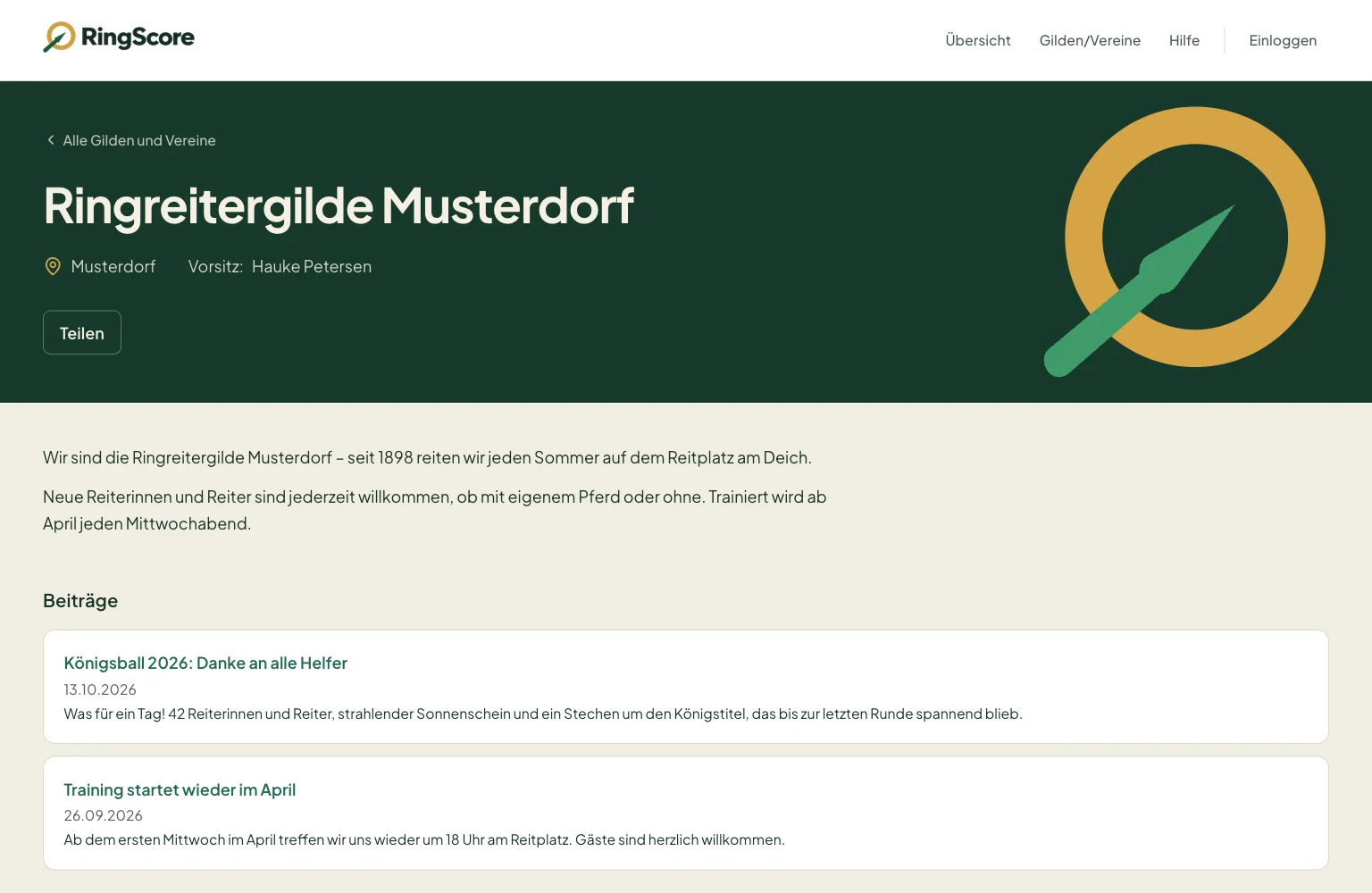
Unter „Öffentliche Seite“ stellst du deine Gilde bzw. deinen Verein vor: Logo, ein kurzer Text und auf Wunsch die eigene Website sowie Links zu Instagram, TikTok, YouTube und Facebook (als Icons). Die Seite erscheint erst, wenn du sie freischaltest — dann steht sie unter „Gilden/Vereine“ in der Navigation, zusammen mit euren öffentlichen Ringreiten und Veranstaltungen. Unter „Beiträge“ schreibst du kurze Neuigkeiten mit einem Bild; jeder Beitrag wird erst sichtbar, wenn du ihn auf öffentlich stellst.
Unten auf der Seite und unter jedem Beitrag steht, wer für die Inhalte verantwortlich ist — eure Gilde bzw. euer Verein, vertreten durch die Person aus euren Angaben. Hinter „Kontakt und Verantwortliche“ stehen Anschrift und E-Mail-Adresse. Halte die Angaben unter „Angaben“ deshalb aktuell.