
Die Schiedsrichter werten an ihrer Bahn – was sie dort sehen und tippen, steht unter Werten an der Bahn.
Ringreittag Schritt für Schritt
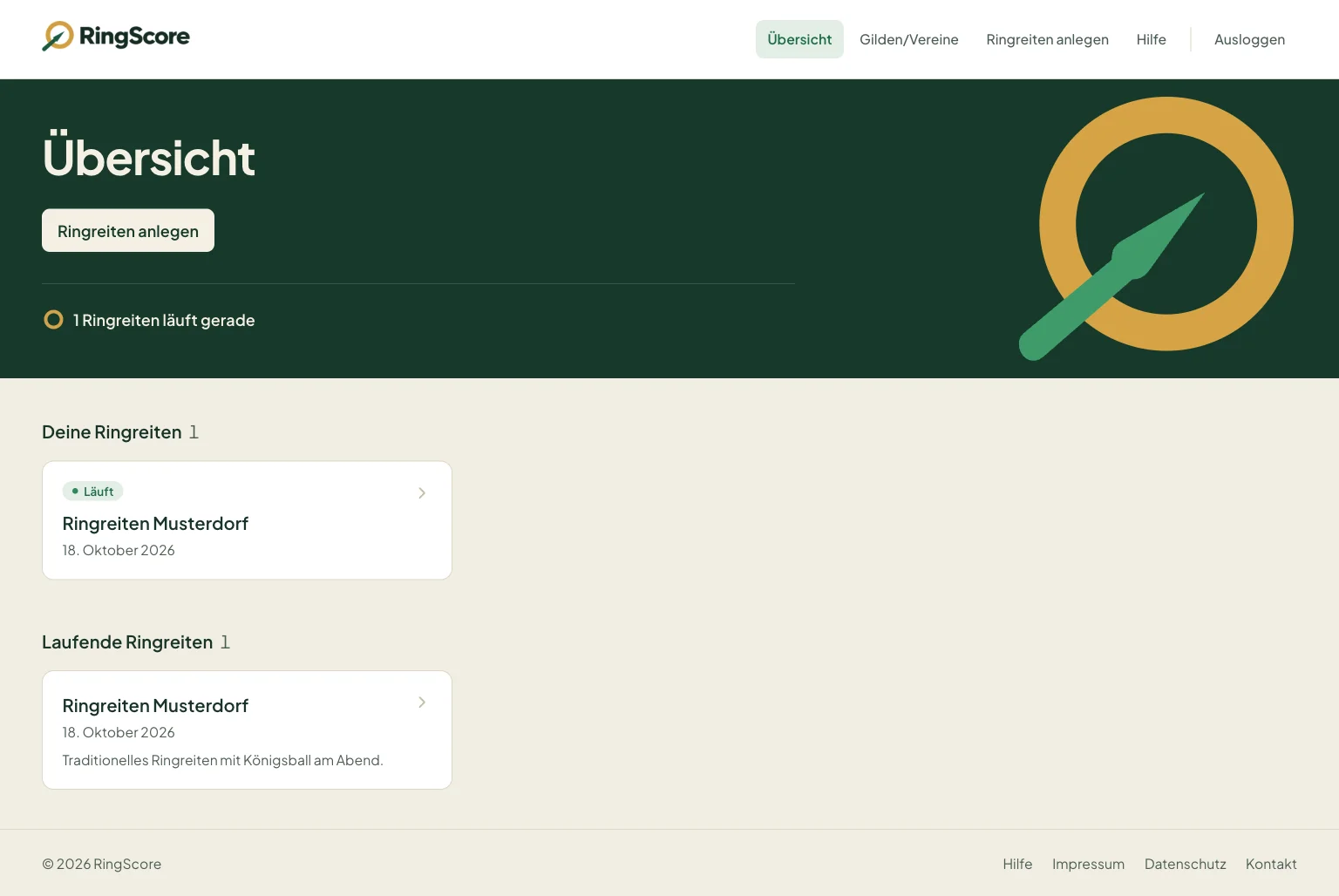
Alles unten siehst du nach der Anmeldung. Deine Ringreiten stehen auf der Startseite — laufende, geplante und abgeschlossene getrennt.
1. Ringreiten anlegen
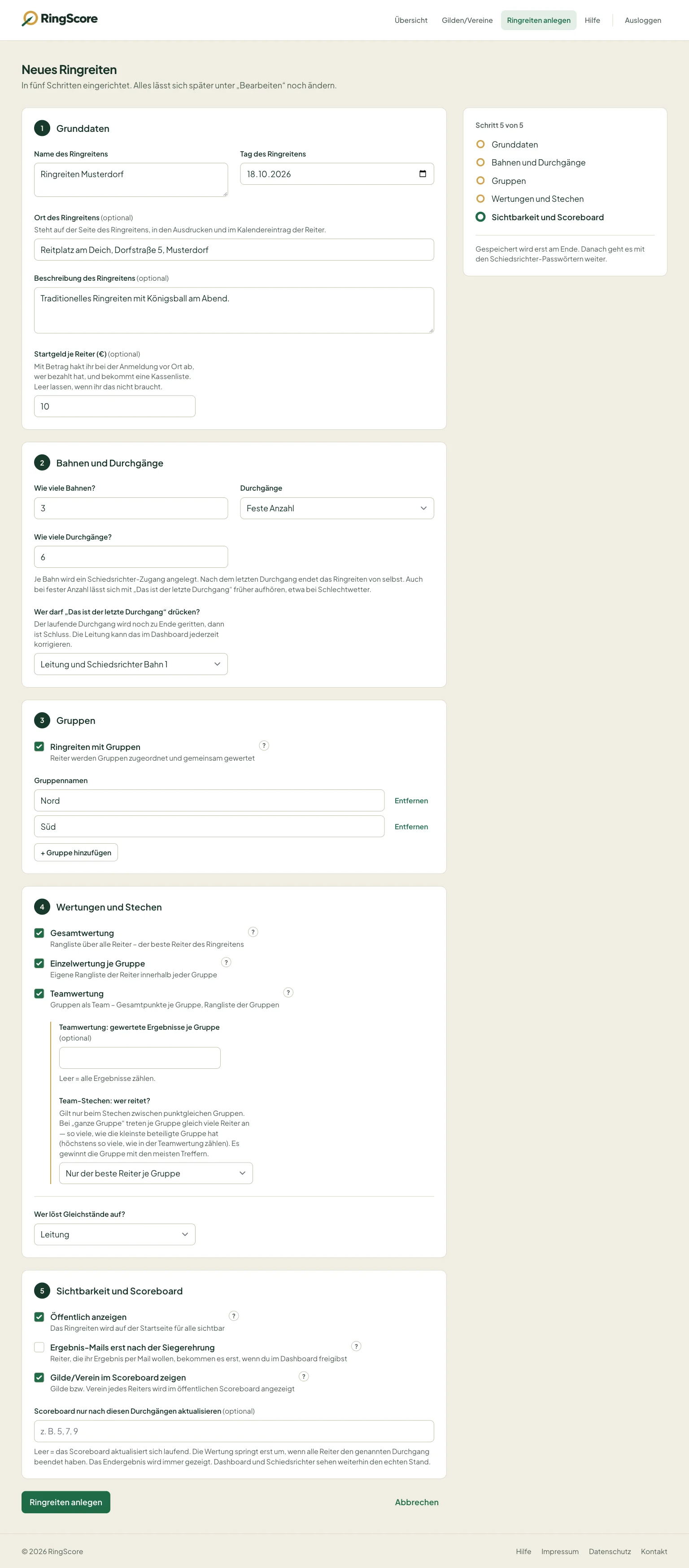
„Ringreiten anlegen“ in der Navigation. Das Formular führt in fünf Schritten durch die Einstellungen; mit „Weiter“ erscheint jeweils der nächste. Zuerst Name, Tag und — auf Wunsch — der Ort (er steht dann auf der Seite des Ringreitens, in den Ausdrucken und im Kalendereintrag der Reiter), dann die Anzahl der Bahnen und der Durchgänge — also wie oft jeder Reiter über jede Bahn geht. Bei drei Bahnen und sechs Durchgängen reitet jeder Reiter 18 Ritte. Statt einer festen Zahl geht auch offen: nach jedem Durchgang beginnt automatisch der nächste, bis jemand „Das ist der letzte Durchgang“ drückt — du im Dashboard oder, wenn du es erlaubst, der Schiedsrichter auf Bahn 1. Der laufende Durchgang wird dann noch zu Ende geritten; den Knopf gibt es auch bei fester Zahl, etwa wenn das Wetter umschlägt.
- Ringreiten mit Gruppen: Reiter gehören zu Gruppen (z. B. Junioren, Senioren); dann gibt es zusätzlich eine Einzelwertung je Gruppe und eine Teamwertung.
- Öffentlich anzeigen: ohne Haken sehen nur du und die Administration das Ringreiten.
- Wer löst Gleichstände auf: du selbst oder der Schiedsrichter auf Bahn 1 — praktisch, wenn du beim Stechen nicht am Tablet stehst.
- Scoreboard nur nach diesen Durchgängen aktualisieren: z. B. „5, 7, 9“ — dann springt das öffentliche Scoreboard nur nach diesen Durchgängen um. Spannung bis zum Schluss; du und die Schiedsrichter seht weiterhin den echten Stand.
 Ganzes Bild ansehen
2. Reiter eintragen
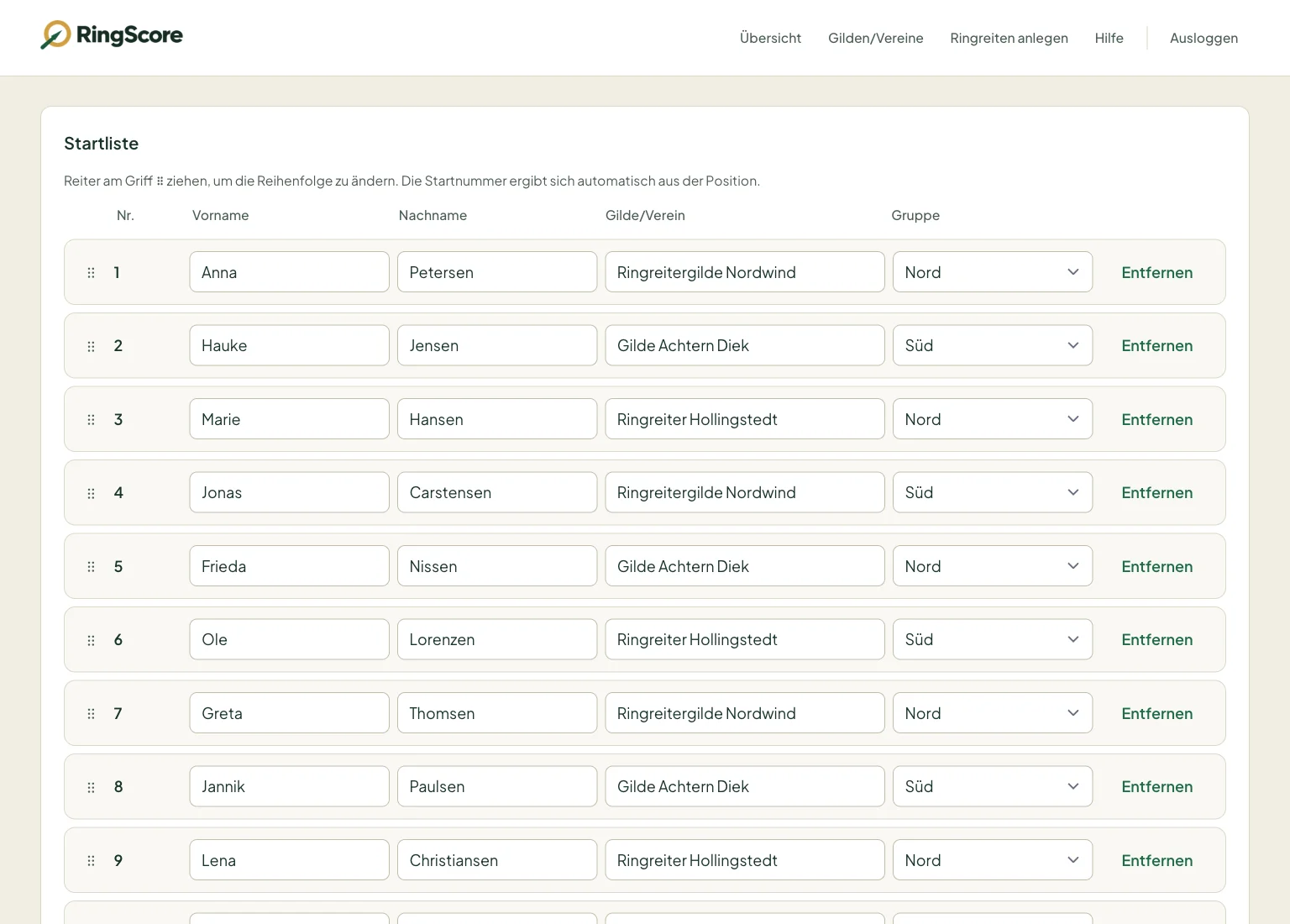
Vorname, Nachname, Gilde/Verein und — im Ringreiten mit Gruppen — die Gruppe. Bleibt Gilde/Verein leer, steht der Reiter als „Gastreiter“ in der Liste. Die Startnummer ergibt sich aus der Reihenfolge: Reiter am Griff ziehen, um umzusortieren. Ändern, ergänzen und löschen geht bis zum Start; danach ist die Reiterliste fest, weil ab dann gewertet wird.
3. Schiedsrichter einrichten
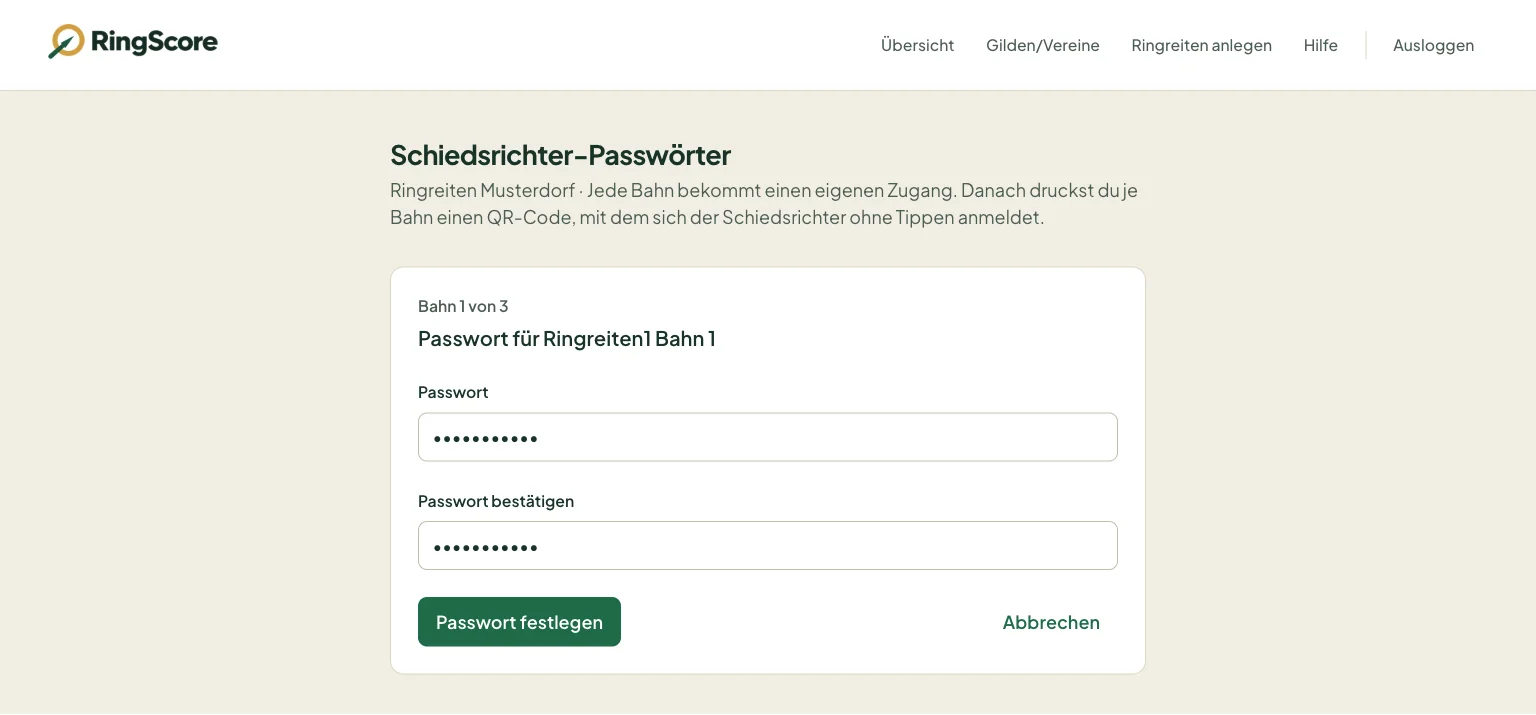
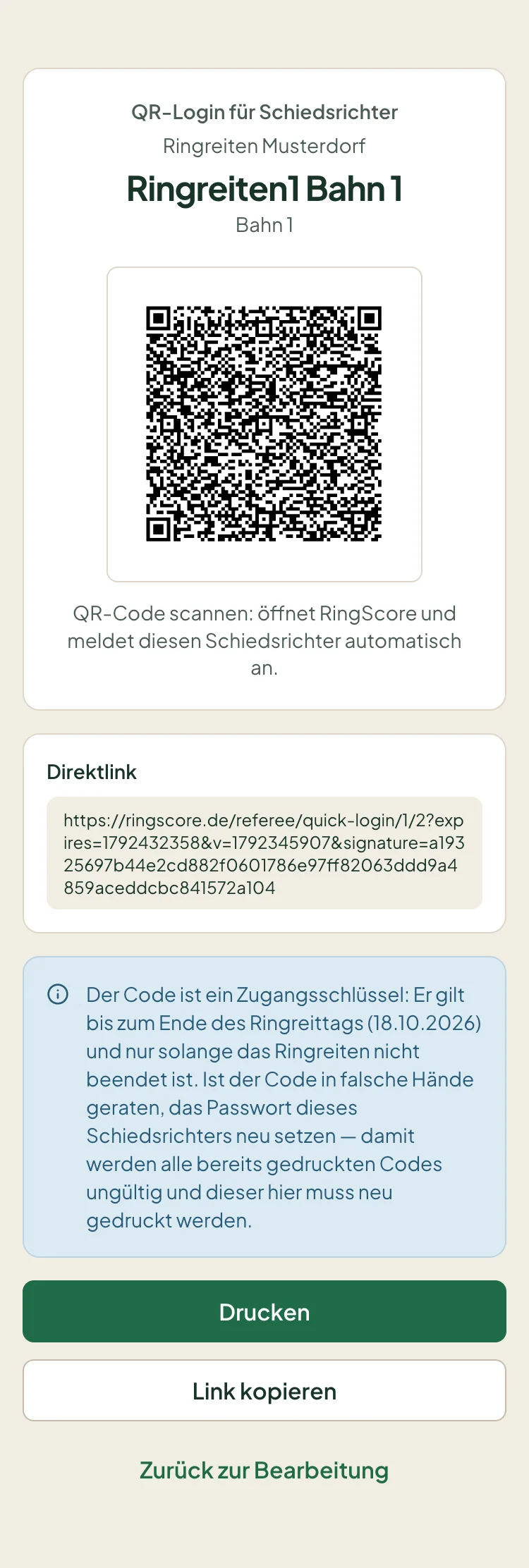
Für jede Bahn entsteht automatisch ein Schiedsrichter-Zugang. Du legst dafür je Bahn ein Passwort fest — mehr braucht der Zugang nicht, er kann ausschließlich an dieser Bahn werten.
Bequemer als Passwort-Eintippen auf dem Platz: der QR-Code je Bahn (im Dashboard „QR-Login“). Ausdrucken, ans Tablet legen, scannen — der Schiedsrichter ist angemeldet. Der Code ist ein Zugangsschlüssel und gilt bis zum Ende des Ringreittags. Ist ein Ausdruck abhandengekommen, setz für diese Bahn ein neues Passwort: damit werden alle bereits gedruckten Codes dieser Bahn ungültig.
 Ganzes Bild ansehen
4. Am Ringreittag: Anmeldung vor Ort
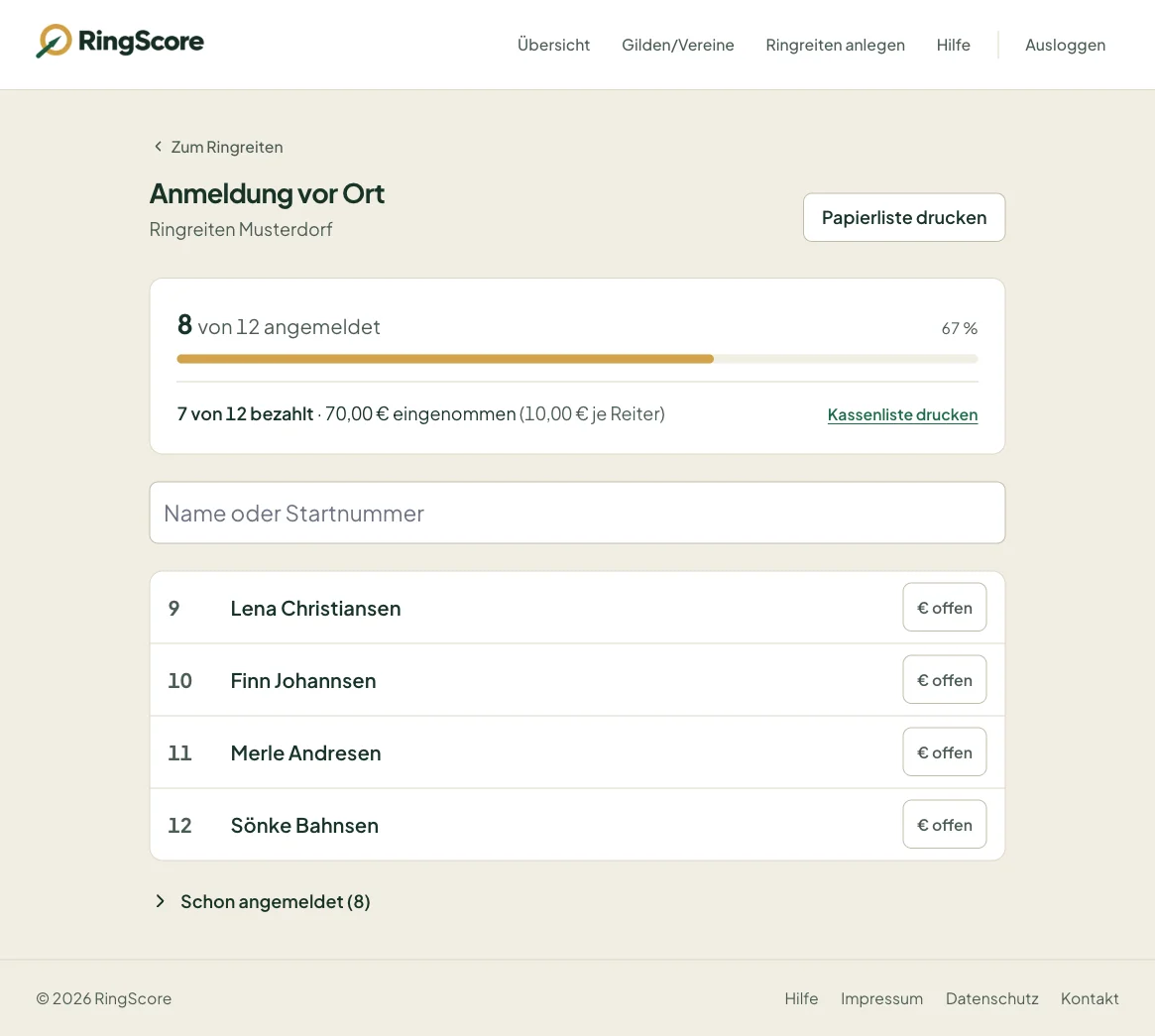
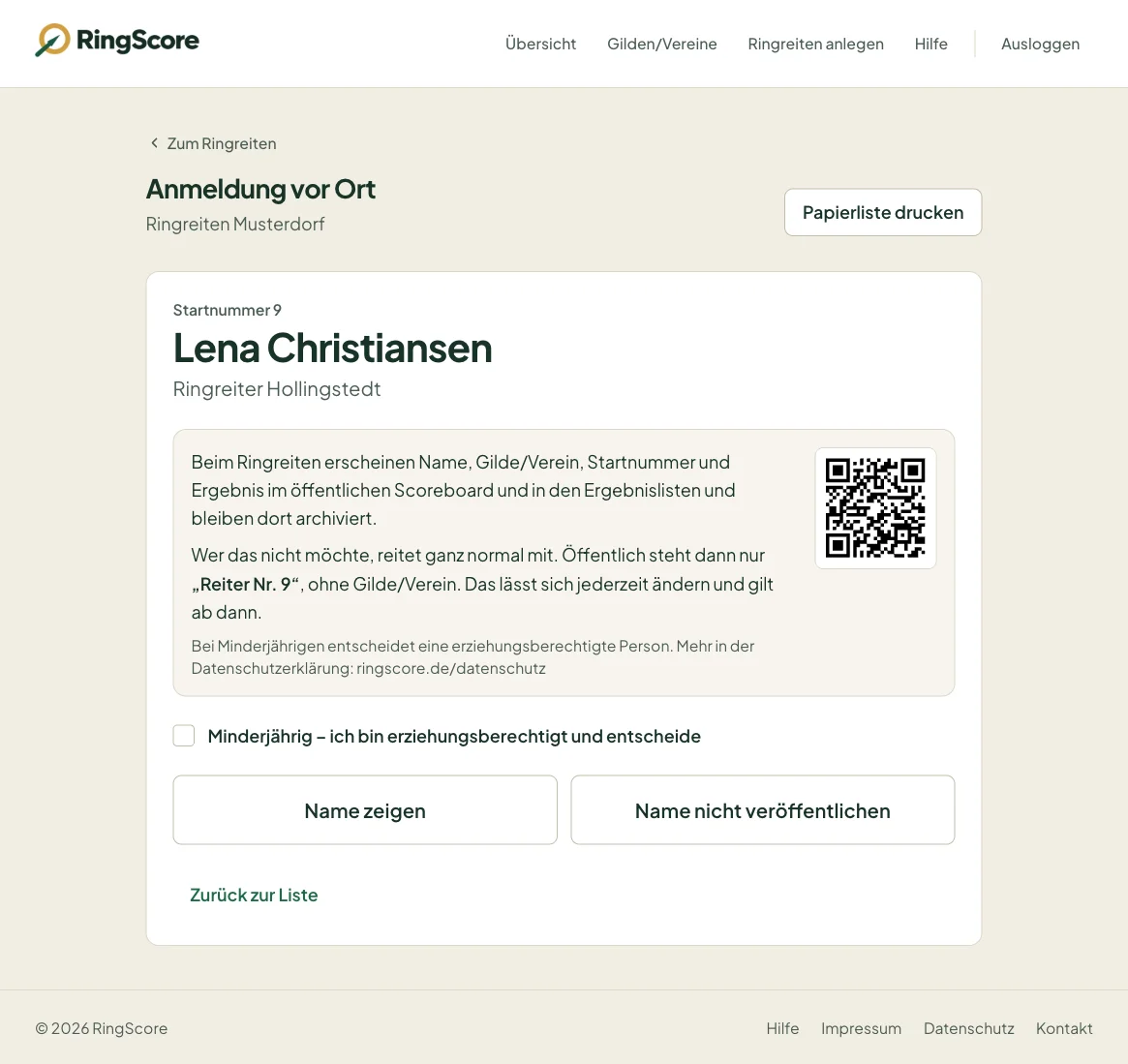
Die Reiter kommen in beliebiger Reihenfolge an den Tisch. Auf der Seite des Ringreitens öffnet „Anmeldung vor Ort“ eine Liste zum Suchen nach Name oder Startnummer. Ein Tipp auf den Reiter zeigt den Hinweis zur Veröffentlichung: Name, Startnummer und Ergebnis (und Gilde/Verein, wenn du das für dein Ringreiten eingeschaltet hast) erscheinen im öffentlichen Scoreboard. Reich das Tablet über den Tisch, der Reiter tippt „Name zeigen“ oder „Name nicht veröffentlichen“. Danach ist er angemeldet, und die Suche ist frei für den Nächsten.
 Ganzes Bild ansehen
 Ganzes Bild ansehen
- „Name nicht veröffentlichen“ — der Reiter reitet ganz normal mit; öffentlich steht nur „Reiter Nr. 12“, ohne Gilde/Verein. An der Bahn und im Dashboard siehst du den Namen weiterhin.
- Kinder und Jugendliche — setzt du den Haken „minderjährig“, entscheidet die begleitende erziehungsberechtigte Person. Ohne Entscheidung erscheint der Name nicht öffentlich.
- Ohne Tablet — „Papierliste drucken“ gibt den Hinweis mit einer Liste zum Ankreuzen aus. Die Kreuze überträgst du später im Dashboard.
- Nachmelder trägst du wie gewohnt unter „Reiter verwalten“ ein, danach findet die Suche sie.
- Startgeld — trägst du beim Ringreiten unter „Bearbeiten“ einen Betrag ein, steht in jeder Zeile „€ offen“; ein Tipp hakt ab („✓ bezahlt“), ein zweiter nimmt es zurück. Oben siehst du, wie viele bezahlt haben und was eingenommen ist, daneben „Kassenliste drucken“. Ohne Betrag bleibt die Anmeldung wie gewohnt.
Ein Konto kann nur auf einem Gerät angemeldet sein. Willst du am Anmeldetisch und am Laptop gleichzeitig arbeiten, lade unter „Gilden-/Vereinsverwaltung“ eine zweite Person in die Verwaltung ein.
5. Vorbereitung prüfen und starten
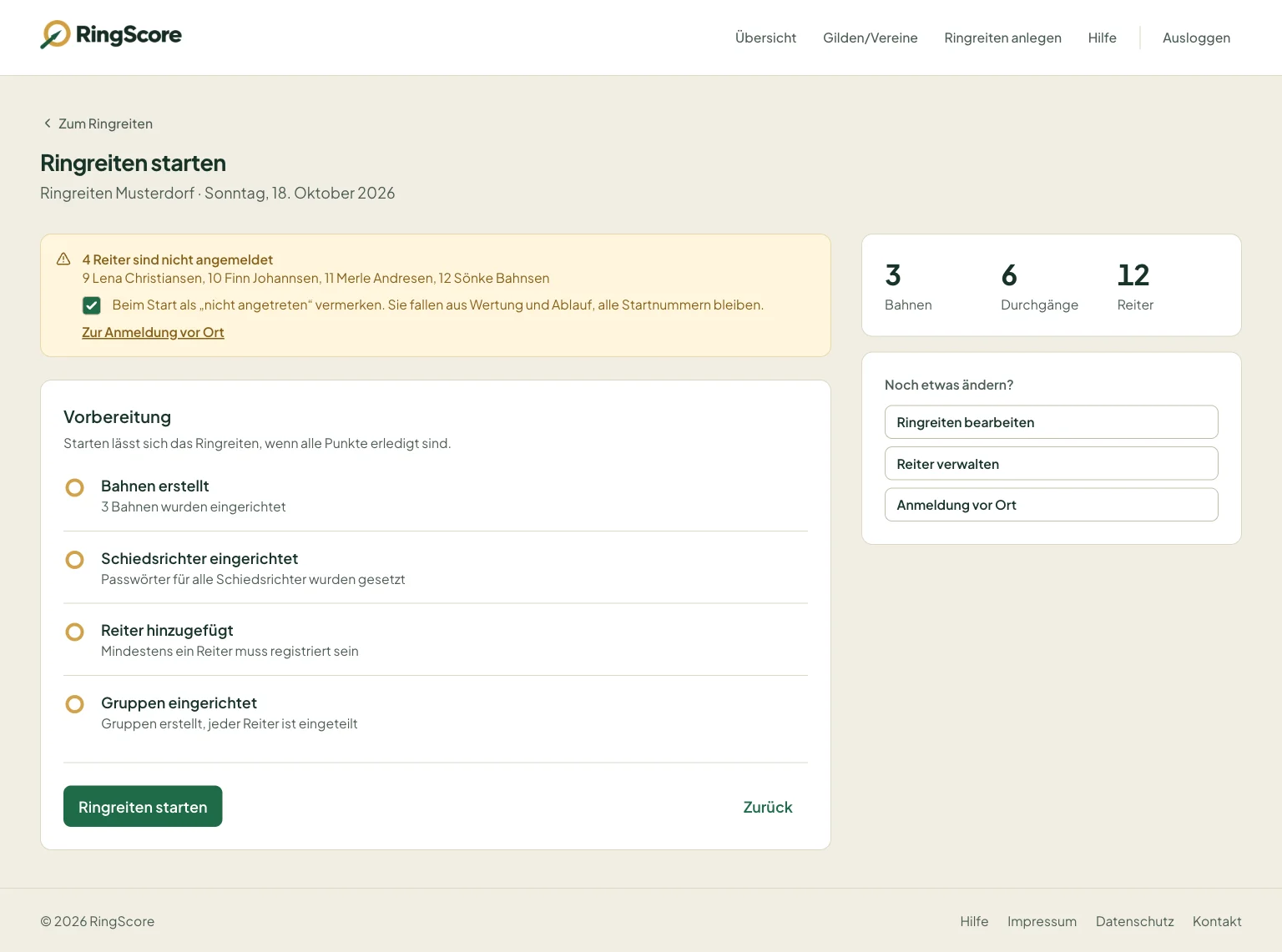
Die Checkliste zeigt, was noch fehlt. Erst wenn alles erledigt ist, lässt sich das Ringreiten starten. Ab dem Start können die Bahnen werten.
Hast du die Anmeldung vor Ort benutzt, steht hier, wer noch nicht angemeldet ist. Diese Reiter werden beim Start als „nicht angetreten“ vermerkt, nicht gelöscht, damit alle anderen ihre Startnummer behalten.
6. Während des Ringreitens: das Dashboard
Das Dashboard aktualisiert sich selbst. Es zeigt je Bahn, welcher Reiter dort gerade dran ist und in welchem Durchgang — praktisch, um zu erkennen, wo es hängt. Unter jedem Schiedsrichter steht, ob sein Tablet verbunden ist. Schweigt es länger als 30 Sekunden (Akku leer, WLAN weg, Browser geschlossen oder im Hintergrund), wird das rot: „Tablet seit 2 min ohne Verbindung“.
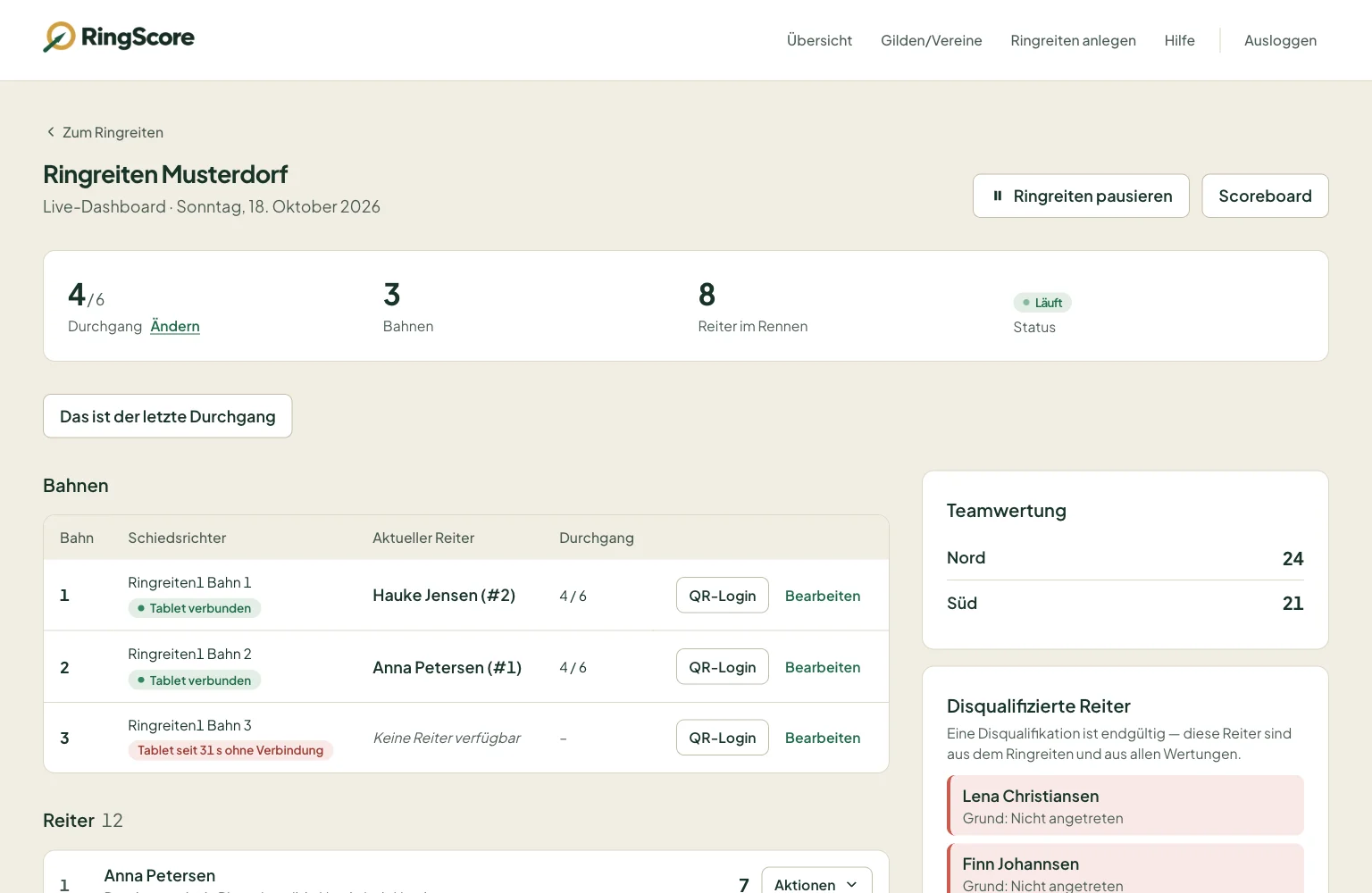
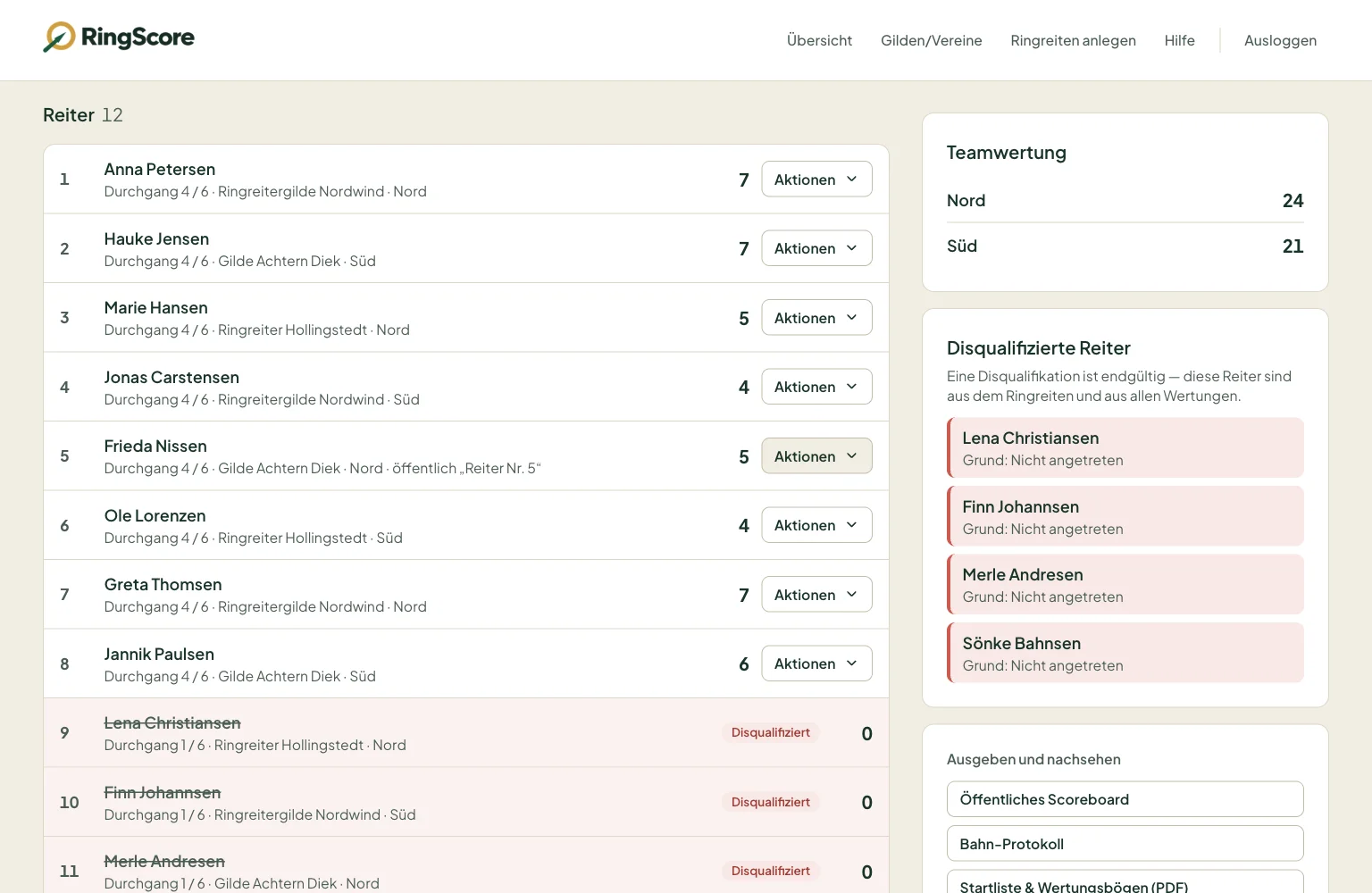
Darunter stehen alle Reiter mit Punkten und Fortschritt. Über das Menü „Aktionen“ in jeder Zeile kannst du Name und Gilde/Verein eines Reiters korrigieren (auch nach dem Start; leer = Gastreiter), einen Reiter verwarnen oder ihn disqualifizieren; oben beim Durchgang änderst du die Zahl der Durchgänge (nach oben immer, nach unten nur bis zum Durchgang, der schon begonnen hat). Hat Bahn 1 „letzter Durchgang“ gedrückt, kannst du das hier verschieben oder im offenen Modus mit „Doch weiterreiten“ aufheben; wer wann was entschieden hat, steht rechts unter „Durchgänge“. Eine Disqualifikation ist endgültig — deshalb fragt die Anwendung zweimal. Widerspricht jemand später der Veröffentlichung seines Namens, schaltest du das hier mit „Name nicht veröffentlichen“ um, auch noch nach dem Ringreiten.
„Ringreiten pausieren“ sperrt die Punkteingabe an allen Bahnen — für Regenpausen oder wenn etwas geklärt werden muss. Dabei kannst du einen Grund angeben (zum Beispiel „Regenpause“); die Schiedsrichter sehen ihn auf ihrem Gerät und können erst nach dem Fortsetzen weiterwerten. Mit dem Fortsetzen verschwindet der Grund wieder.
7. Eine falsche Wertung korrigieren
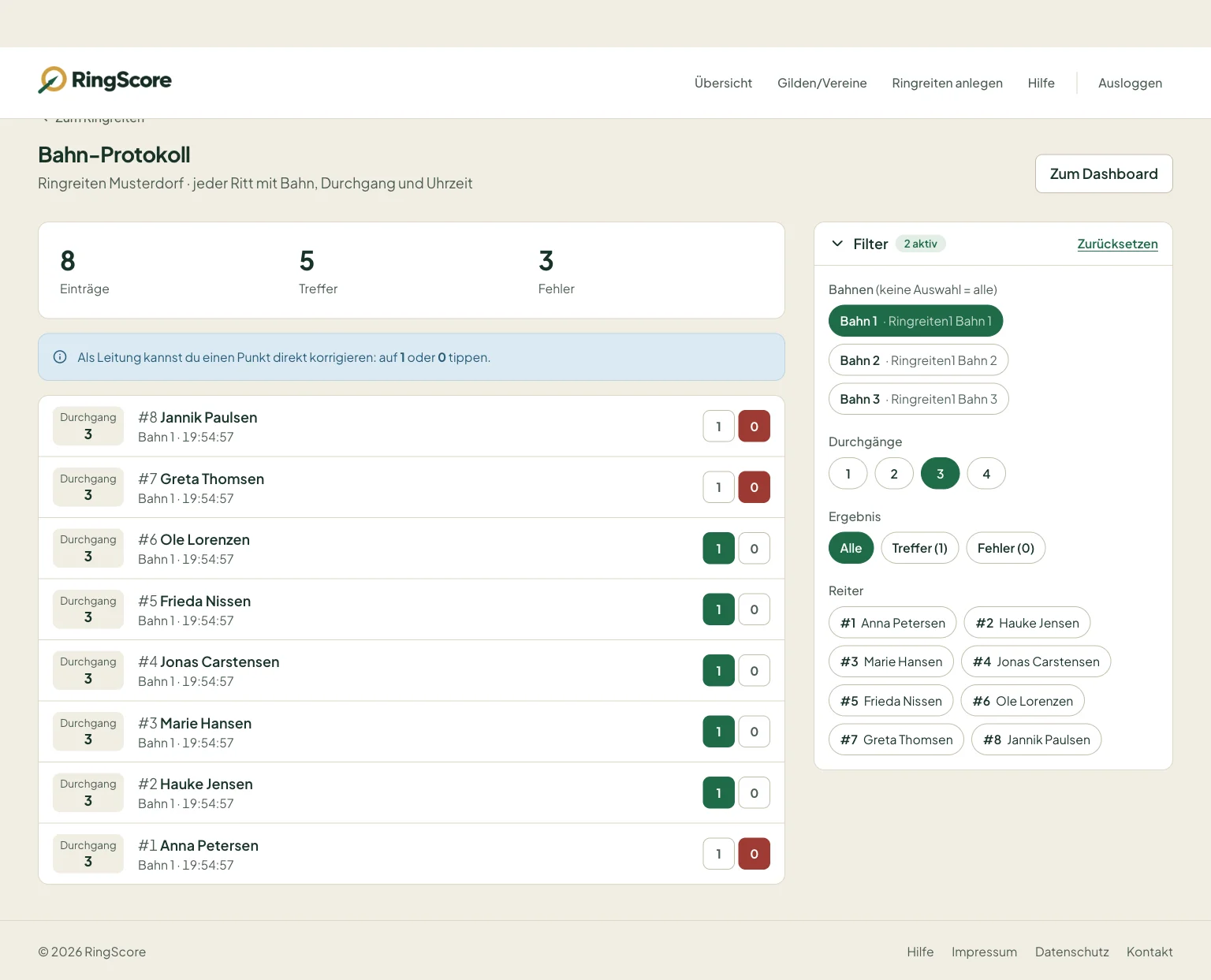
Im Bahn-Protokoll steht jeder Ritt einzeln: Bahn, Durchgang, Reiter, Ergebnis und Uhrzeit. Über die Filter lassen sich Bahnen, Durchgänge, Reiter und Punkt oder Kein Punkt beliebig kombinieren, jeweils auch mehrere auf einmal. Ein Klick ändert den Punkt. Ranglisten und Stechen werden dabei automatisch neu gerechnet — auch dann, wenn die Wertung schon abgeschlossen war.
Tablet ausgefallen? Jeder Reiter geht in der App der Reihe nach über die Bahnen. Bleibt eine Bahn stehen, bekommen die Bahnen danach keine Reiter mehr — darum zügig handeln:
- Erst ein Handy nehmen. Der QR-Code der Bahn funktioniert auf jedem Handy mit Browser, auch auf dem des Schiedsrichters. Scannen, und die Bahn wertet an derselben Stelle weiter.
- Kein Gerät da? Dann wertet die Bahn auf dem Wertungsbogen aus dem Dashboard weiter, und du trägst jeden Ritt gleich im Bahn-Protokoll unter „Ritt nachtragen“ ein: Bahn wählen, je Reiter steht dort nur der fällige Ritt, mit „Punkt“ und „Kein Punkt“. Erst danach rückt der Reiter zur nächsten Bahn weiter. Wartest du damit bis zum Schluss, laufen die anderen Bahnen leer.
Nachtragen geht auch während einer Pause, aber nicht mehr nach dem Wertungsabschluss. Weil ein Konto nur auf einem Gerät angemeldet sein kann, hilft dabei eine zweite Person aus der Verwaltung: eine trägt nach, die andere behält das Dashboard.
 Ganzes Bild ansehen
8. Wertung abschließen und Gleichstände auflösen
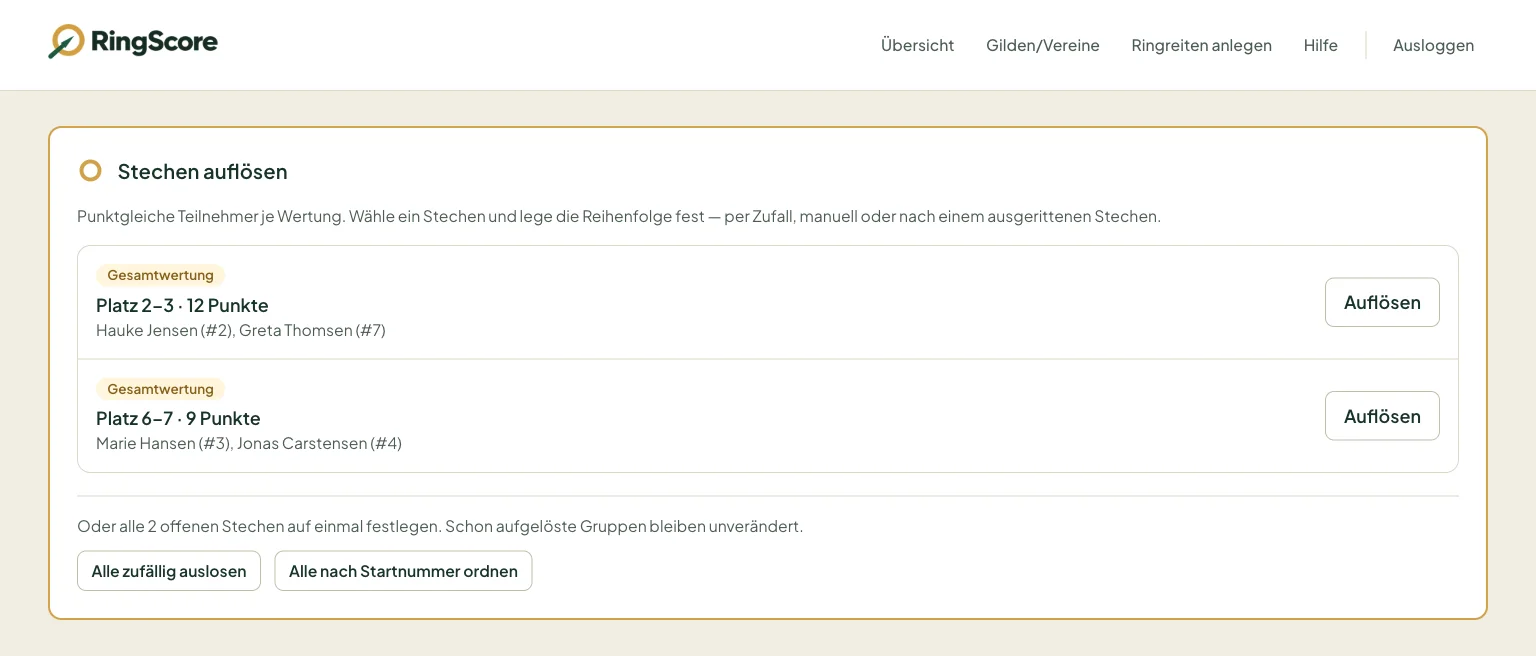
Haben alle Reiter alle Durchgänge hinter sich, schließt du die Wertung ab („Wertung abschließen & Stechen ermitteln“ — im Dashboard oder, wenn so eingestellt, an Bahn 1). Danach ist die Punkteingabe an den Bahnen gesperrt, und die Anwendung bildet je Wertung die punktgleichen Gruppen. Jede davon löst du auf — per Zufall auslosen, die gerittene Reihenfolge manuell eintragen oder ein Stechen live ausreiten, Stechrunde für Stechrunde. Mit der letzten Gruppe ist das Ringreiten beendet.
Gibt es keinen Gleichstand, erscheint an jeder Bahn die finale Abgabe: Das Ringreiten endet, sobald jede Bahn ihren letzten Eintrag endgültig abgegeben hat.
Online-Anmeldung und Warteliste
Unter „Anmeldungen“ schaltest du die Anmeldung frei — für alle Mitgliedskonten oder nur für ausgewählte Gilden und Vereine, auf Wunsch mit Anmeldeschluss. Anmeldungen landen darunter bei „Wartende Anmeldungen“; mit „Übernehmen“ stehen sie in der Reiterliste. Wer für die eigene Gilde bzw. den eigenen Verein startet, kann auch sofort übernommen werden.
- Viele Anmeldungen — ab sechs wartenden gibt es eine Suche nach Name und einen Filter nach Gilde/Verein. „Übernehmen“ gilt dann nur für die angezeigten.
- Teilnehmerlimit — ist das Ringreiten voll, kommen weitere Anmeldungen auf die Warteliste. Sagt jemand ab oder wird abgelehnt, rückt der Nächste automatisch nach und bekommt eine E-Mail.
- Benachrichtigungen (je Ringreiten abschaltbar) — die Verwaltung bekommt abends eine Zusammenfassung neuer Anmeldungen, die Reiter am Vortag eine Erinnerung mit Kalendereintrag.
- Für Reiter und Eltern — wie Reiter sich anmelden, Kinder mitanmelden und ihre Ergebnisse sehen, steht im FAQ für Mitglieder.
- Ergebnis-Mails erst nach der Siegerehrung — ein Haken beim Ringreiten (Abschnitt „Sichtbarkeit und Scoreboard“). Dann warten die Mails, bis du im Dashboard „Ergebnis-Mails verschicken“ drückst; sonst gehen sie raus, sobald das Ringreiten beendet ist. Das öffentliche Scoreboard zeigt das Ergebnis in beiden Fällen sofort.
Ergebnisse zeigen und drucken
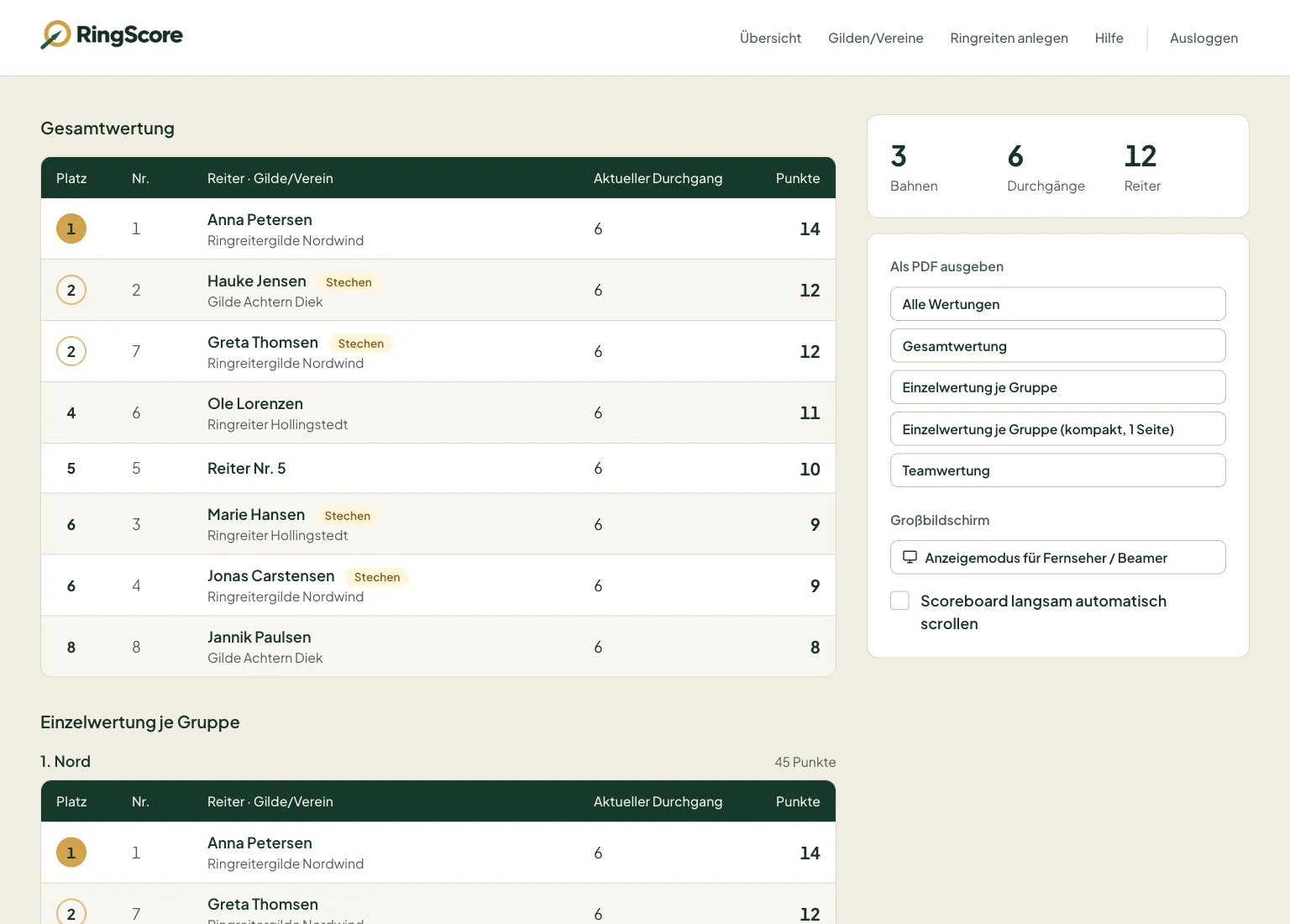
Das Scoreboard eines öffentlichen Ringreitens braucht keine Anmeldung — Link weitergeben genügt. Es zeigt alle für das Ringreiten eingeschalteten Wertungen: Gesamtwertung, Einzelwertung je Gruppe und Teamwertung. Wer der Veröffentlichung widersprochen hat, steht dort als „Reiter Nr.“ mit seiner Startnummer.
- Als PDF ausgeben — je Wertung oder alles zusammen; öffnet den Druckdialog, aus dem sich auch „Als PDF speichern“ wählen lässt.
- Anzeigemodus für Fernseher / Beamer — große Schrift, scrollt von selbst.
- Die Startliste für die Verwaltung und je Bahn ein Wertungsbogen als Papier-Rückfall liegen im Dashboard; was darauf steht, kommt über „Ritt nachtragen“ im Bahn-Protokoll in die Wertung.
Häufige Fragen
- Kann ich Reiter nachträglich hinzufügen?
- Bis zum Start ja, unter „Reiter verwalten“. Nach dem Start ist die Reiterliste fest, weil dann schon gewertet wird. Reiter, die nicht gekommen sind, werden beim Start als „nicht angetreten“ vermerkt (siehe Schritt 5).
- Warum zeigt das Scoreboard einen älteren Stand als mein Dashboard?
- Dann sind für dieses Ringreiten Durchgänge eingetragen, nach denen das öffentliche Scoreboard aktualisiert wird. Ein Durchgang wird erst freigegeben, wenn alle Reiter ihn hinter sich haben; das Endergebnis wird immer gezeigt.
- Wie werden ungleich große Gruppen faire Teams?
- Unter „Ringreiten bearbeiten“ lässt sich festlegen, dass je Gruppe nur die besten N Ergebnisse in die Teamwertung zählen. Gewertet werden weiterhin alle Reiter — die Begrenzung betrifft nur die Teampunkte.
- Ein Name muss aus einem alten Ringreiten verschwinden.
- Bei einem abgeschlossenen Ringreiten bleibt genau das möglich: im Dashboard „Name nicht veröffentlichen“, dann steht öffentlich nur noch „Reiter Nr.“. Oder die Verwaltung ändert den Namen bzw. ersetzt ihn durch ein Kürzel. Wertungen und Platzierungen bleiben erhalten. Eine vollständige Löschung des Ringreitens ist ebenfalls möglich — sie entfernt alle Daten dazu.
- An einer Bahn ist das Tablet ausgefallen.
- Am schnellsten: den QR-Code der Bahn mit irgendeinem Handy scannen, dann geht es dort weiter. Ohne Gerät wertet die Bahn auf dem Wertungsbogen (Dashboard, „Startliste & Wertungsbögen“), und du trägst jeden Ritt gleich im Bahn-Protokoll unter „Ritt nachtragen“ ein — sonst bekommen die Bahnen danach keine Reiter mehr.